
记事本最近进行了改造。现在,它配备了其他功能,如文本格式选项、拼写检查和自动更正、Copilot AI 助手和 Microsoft 帐户登录。虽然这些功能很有用,但许多人更喜欢以传统方式使用记事本。
如果您也有同样的情况,您可以删除记事本中的文本格式并以旧方式使用它。以下是如何做到这一点。
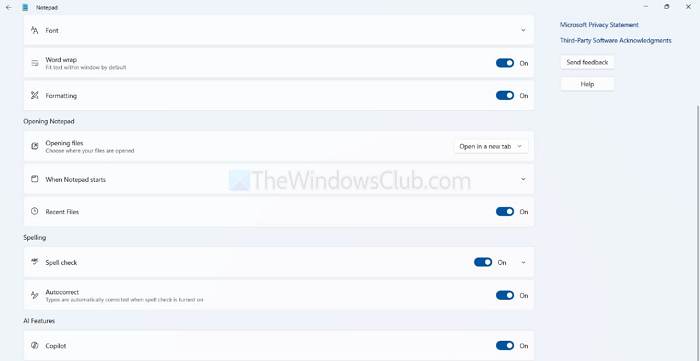
- 像平常一样从“开始”菜单或任务栏打开记事本。
- 在记事本窗口的右上角,您的 Microsoft 帐户配置文件图标旁边,您将看到一个齿轮图标。这将打开“设置”面板。
- 寻找名为“格式化“。关闭它可以删除富文本功能,例如粗体、斜体、标题和字体自定义。这会将记事本恢复为纯文本模式。
在这里您还将看到以下设置:
- 关闭拼写检查和自动更正
- 如果您喜欢干净、无 AI 的书写空间,请禁用 Copilot(AI 助手)
这是删除记事本中所有不必要功能的快速方法。
除此之外,您可以考虑使用其他笔记工具,例如如果你想要一些轻量级的东西,没有任何人工智能膨胀。
读:
如何在 Windows 11 中恢复旧记事本?
如何,您可以遵循以下任一方法:
- 从其存储位置打开经典记事本
- 使用“设置”应用程序中的可选功能安装经典记事本
- 卸载新的记事本应用程序
- 在设置中禁用现代记事本别名。
禁用 Copilot 和其他功能是否会影响我电脑上的其他应用程序?
禁用记事本内的 Copilot 或拼写检查只会影响记事本本身。它不会禁用 Windows 中的 Copilot 或影响其他 Microsoft 应用程序,例如 Word 或 Edge。这些设置特定于记事本,并且仅在应用程序内生效。
禁用格式和功能会影响我保存的文本文件的外观或行为吗?
禁用格式设置、拼写检查或 Copilot 等功能不会更改现有 .txt 文件的内容。记事本只会将它们视为纯文本,而不应用任何样式或建议。如果您之前使用过格式设置(如粗体或标题),则在关闭格式设置后,这些元素将不再可见或不可编辑,但原始文本将保持不变。