如果您使用的是 Windows 11 并注意到任务栏上的拖放功能不起作用,那么你并不孤单。该功能在早期版本的 Windows 11 中被暂时删除,但由于用户需求而恢复。在本指南中,我们将探索一些实用的解决方案和变通方法来解决此问题。
为什么我的拖放操作卡在 Windows 11 屏幕上?
由于 Windows 资源管理器故障、损坏的系统文件或第三方干扰,拖放操作可能会卡在 Windows 11 的屏幕上。这也可能是由于禁用的注册表设置造成的。在下一节中,我们将通过探索他们的解决方案来更详细地讨论这个问题。
如果 Windows 11 任务栏拖放功能不起作用,请尝试下面提到的解决方案。
- 重新启动 Windows 资源管理器
- 通过注册表编辑器手动重新启用拖放
- 运行 SFC 和 DISM
- 检查第三方干扰
- 创建新的用户配置文件
- 使用系统还原
让我们开始使用故障排除指南。
1]重新启动Windows资源管理器

是任务栏相关问题的常见故障排除步骤。这将刷新操作系统的核心图形界面,而无需完全重新启动系统。要执行相同的操作,请单击 Ctrl + Shift + Esc 打开任务管理器,然后导航到“进程”选项卡。在这里,找到并右键单击 Windows 资源管理器,然后选择重新启动选项。尝试再次将文件拖到任务栏。如果情况仍然相同,请继续执行下一个解决方案。
2]通过注册表编辑器手动重新启用拖放
Windows 11 有时可能会通过系统更新或配置更改来禁用此功能。在此解决方案中,我们将通过注册表编辑器手动重新启用拖放功能。以下是如何执行相同操作。
- 单击“Win + R”打开“运行”对话框,键入 regedit 并按 Enter 键打开注册表编辑器。
- 导航到下面提到的位置,然后查找名为的 DWORD取消对接已禁用。
Computer\HKEY_LOCAL_MACHINE\SOFTWARE\Microsoft\Windows\CurrentVersion\Shell\Update\Packages- 如果存在,并且设置为值 1,双击它,将值更改为0,然后单击“确定”。但是,如果该值不存在,请右键单击空白区域,然后选择“新建”。
- 选择 DWORD(32 位)值,并准确命名取消对接已禁用。
- 接下来,双击它,将值设置为0,然后单击“确定”。
关闭所有注册表编辑器窗口,然后重新启动设备以使更改生效。重启后尝试拖拽一个文件到任务中测试是否有效。如果问题仍然存在,请继续执行下一个解决方案。
3]运行SFC和DISM
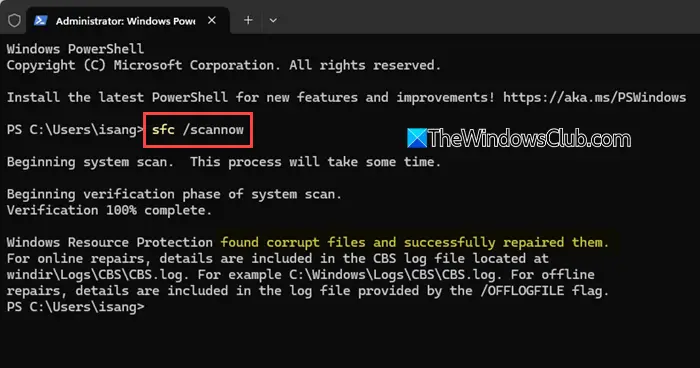
Windows 系统文件可能已损坏,运行 SFC 和 DISM 可以解决这种更深层次的系统级损坏。这会运行全面扫描以识别和解决损坏问题。按照下面提到的步骤运行 SFC 和 DISM。
- 单击 Win + X 并选择终端(管理员)或命令提示符(管理员)。当 UAC 提示时,单击“是”。
- 运行,运行以下命令,并等待该过程完成:
sfc /scannow- 该过程完成后,运行以下命令来运行:
DISM /Online /Cleanup-Image /RestoreHealth关闭命令提示符,然后重新启动设备。重新启动后,测试拖放功能。如果仍然无法拖放文件,请执行解决方案。
4]检查第三方干扰
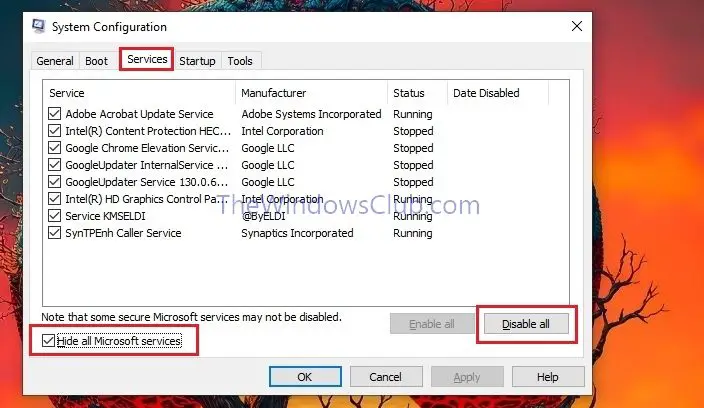
如果修复后拖放仍然失败,则问题很可能是由于第三方软件的干扰造成的。第三方应用程序和服务,尤其是那些修改系统行为的应用程序和服务,可能会与 Windows 11 任务栏发生冲突。让我们继续启动。
- 单击“Win + R”打开“运行”对话框,输入“msconfig”,然后按“Enter”。出现提示时点击“是”按钮。
- 导航至服务选项卡,选中该框,隐藏所有 Microsoft 服务,然后选择全部禁用禁用所有第三方服务的选项。
- 选择“应用”和“确定”,然后转到启动标签。在那里,单击“任务管理器”,右键单击所有第三方服务,然后选择“禁用”。
- 关闭任务管理器,返回系统配置,将其关闭,然后在出现提示时单击“重新启动”按钮。
这将提示设备以最少的驱动程序和服务启动。尝试将文件或应用程序拖到任务栏,如果有效,则第三方应用程序/服务就是罪魁祸首。要识别冲突的应用程序,请重新打开系统配置,重新启用一半已禁用的服务,重新启动并测试拖放。如果问题再次出现,则冲突的服务位于已启用的批次中;如果没有,他们就在另一半的残疾人中。重复此过程,直到找到罪魁祸首,然后决定是否禁用或卸载它。
5]创建新的用户配置文件
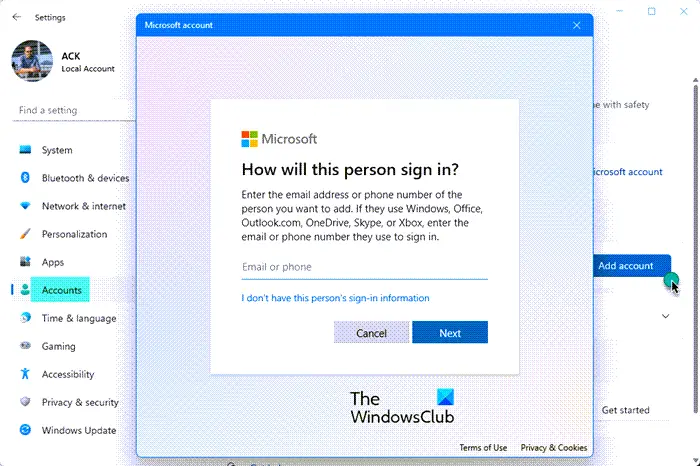
原因之一可能是用户配置文件损坏。帮助确定问题是否与帐户有关。创建后,检查问题是否已解决。
读:
6]使用系统还原
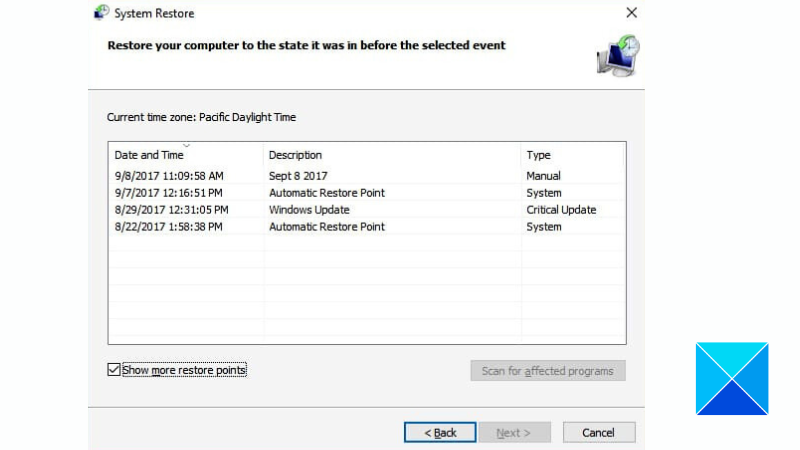
最后的手段是使用系统还原将电脑恢复到任务栏拖放功能正常工作的早期状态。
- 点击赢+S, 类型创建还原点,然后打开它。
- 在系统还原属性窗口中,单击“系统还原”按钮,然后单击“下一步”。
- 选择拖放工作正常时的还原点,然后单击“下一步”。
- 查看还原点详细信息后,单击“完成”和“是”。
等待该过程完成并且设备重新启动,然后希望拖放功能将不再麻烦,您将能够。
有关的:
如何修复 Windows 11 中任务栏无响应的问题?
由于多种常见原因,Windows 11 任务栏可能会变得无响应。不正确的设置和过时的 Windows 版本就是其中之一。要解决此问题,请确保 Windows 安装完全是最新的,因为 Microsoft 经常针对已知问题发布补丁。
读:。