如果截图工具不断截图在 Windows 11/10 计算机上,请使用本文中提供的解决方案。据报道,截图工具会在不通知用户的情况下自动捕获屏幕截图并将其保存在 OneDrive 文件夹中,这很快就会填满 OneDrive 空间。出现此问题的原因有多种,例如设置不正确、恶意软件感染等。
如果出现以下情况,请使用这些修复程序截图工具不断截图在您的 Windows 11/10 计算机上:
- 更改辅助功能设置
- 更改 OneDrive 设置
- 扫描您的系统是否存在恶意软件
- 在干净启动状态下检查问题
- 修复、重置或重新安装截图工具
- 你的键盘按键映射了吗?
- 连接另一个键盘
- 创建另一个用户个人资料
- 使用替代方案
- 恢复您的系统
下面详细解释了所有这些修复。
1]更改辅助功能设置
首先,更改辅助功能设置以禁用截图工具的屏幕截图快捷方式。默认情况下,截图工具仍启用此功能。请遵循以下说明:
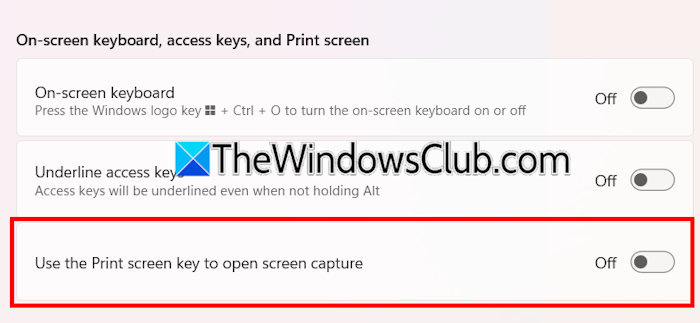
- 打开 Windows 11 设置。
- 前往辅助功能 > 键盘。
- 向下滚动并禁用“使用打印屏幕键打开屏幕截图”。
2]更改OneDrive设置
如果截图工具继续截取屏幕截图并将其保存在您的 OneDrive 文件夹中,请调整您的 OneDrive 设置。
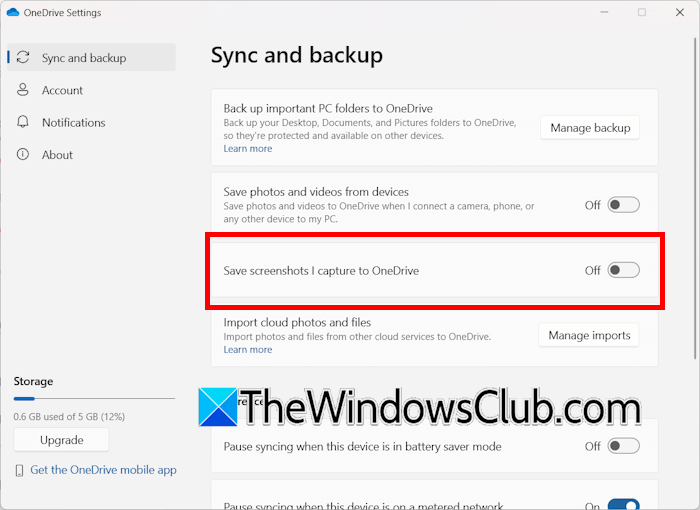
请遵循以下说明:
- 单击任务栏上的 OneDrive 云图标。
- 单击右上角的齿轮形图标,然后选择设置。
- 选择同步和备份从左侧选项卡。
- 关闭“将我捕获的屏幕截图保存到 OneDrive“ 按钮。
现在,屏幕截图将不会保存到 OneDrive 文件夹中。然而,这个问题可能存在。您可以通过按 Ctrl + V 键进行检查。这将打开剪贴板。如果您的系统仍在截取屏幕截图,屏幕截图将显示在剪贴板历史记录中。在这种情况下,您的系统可能已被感染。
3]扫描您的系统是否存在恶意软件
一些恶意程序被编程为在受害者不知情的情况下在受害者的计算机上截取屏幕截图。此类程序还会将捕获的屏幕截图发送给网络犯罪分子。当受害者错误地点击恶意链接时,通常会出现此问题。
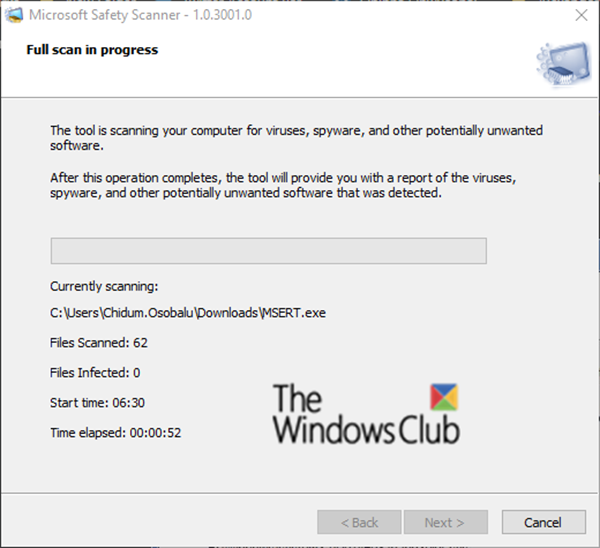
使用良好的反恶意软件程序扫描您的系统。如果您没有付费的反恶意软件程序,您可以使用 Windows Defender 和。此外,您还可以安装扫描您的系统是否存在恶意软件。
4]在干净启动状态下检查问题
第三方后台服务可能导致此问题。要检查这一点,您必须在干净启动状态下启动。但在继续之前,请禁用所有启动应用程序,重新启动计算机,并检查问题是否仍然存在。
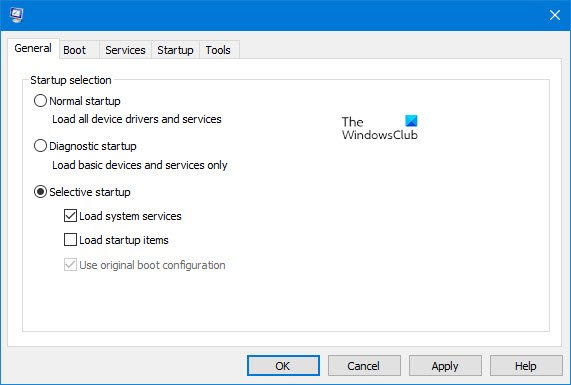
如果禁用启动应用程序后问题仍然存在,请打开和。如果问题在干净启动状态下消失,则第三方服务可能是造成此问题的原因。您需要识别服务以及与该服务关联的程序。为此,请启用一些第三方服务,然后重新启动计算机。如果问题再次出现,则您刚刚启用的服务之一可能是罪魁祸首。现在,卸载与该有问题的服务关联的相应应用程序。这也会从您的计算机中删除该服务。
读:在 Windows 11 上
5]修复、重置或重新安装截图工具
您可以修复截图工具。此操作将修复与截图工具关联的损坏文件并解决问题。
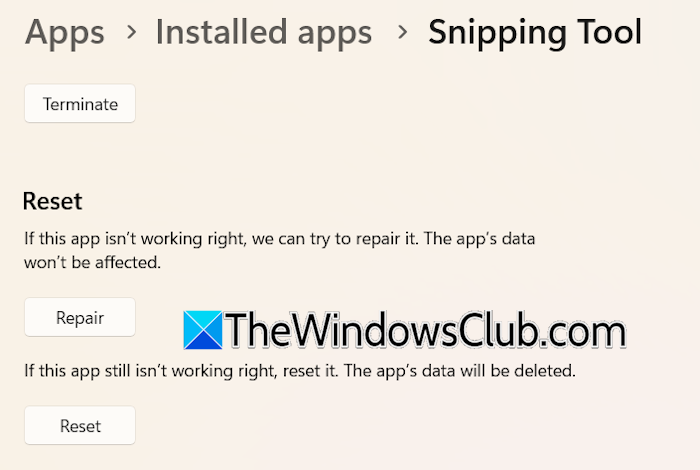
以下说明将为您提供帮助:
- 打开 Windows 11 设置。
- 前往应用程序 > 已安装的应用程序。
- 搜索截图工具。
- 单击截图工具旁边的三个点,然后选择高级选项。
- 向下滚动并单击维修。
重新启动计算机。如果问题仍然存在,请重置截图工具。您还可以尝试卸载并重新安装截图工具。截图工具可在 Microsoft Store 上找到。
6]你映射了键盘按键吗?
允许您重新映射键盘按键并为其分配不同的功能。通常,游戏玩家使用键盘映射工具。你用过这样的软件吗?如果是这样,您可能错误地将打印屏幕功能分配给键盘上的特定键。要检查这一点,请下载并安装任何免费的键盘映射软件,然后检查映射键的状态。如果您发现分配给特定按键的功能不正确,请使用该软件将其重置。
7]连接另一个键盘
问题可能出在您的键盘或其驱动程序上。要检查这一点,请连接另一个键盘并查看问题是否仍然存在。如果您发现键盘有故障,请更换它。在更换键盘之前,并查看问题是否仍然存在。
8]创建另一个用户配置文件
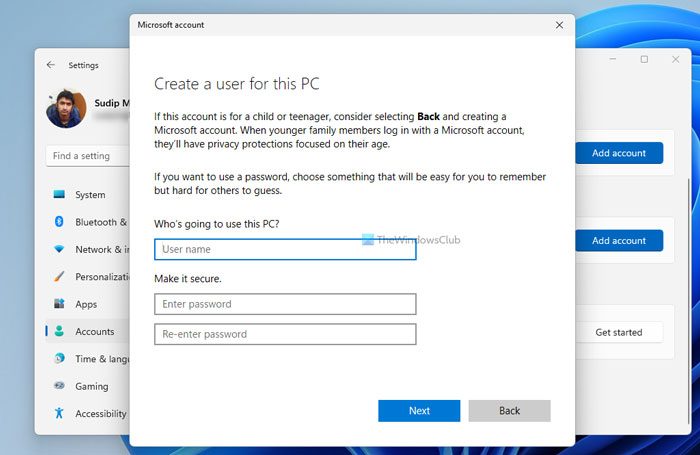
有时,问题与特定的用户配置文件相关。您的情况可能就是这样。。现在,登录该用户配置文件并检查问题是否仍然存在。如果没有,您的用户配置文件可能已损坏。在这种情况下,您可以从以前的配置文件到新创建的配置文件。
9]使用替代方案
您还可以从 PC 上卸载截图工具。如果您需要截图,可以安装另一个免费的第三方工具。
10]恢复你的系统
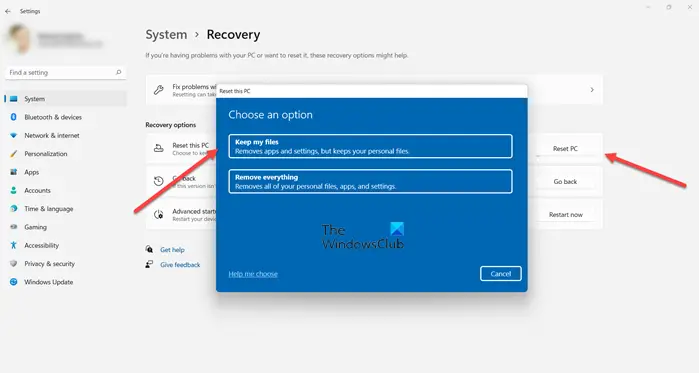
最后的手段是恢复为出厂默认设置。执行此操作时,选择保留我的文件选项,因为这将在重置期间保证您的数据安全。但是,我们建议您在继续之前备份所有重要文件。
为什么 Windows 11 会自行截取屏幕截图?
如果 Windows 11 自行截取屏幕截图,则您的系统可能已被感染。使用良好的反恶意软件程序扫描您的系统。您还可以使用 Microsoft 安全扫描程序。导致此问题的其他可能原因包括第三方后台应用程序或服务冲突、键盘问题等。
如何修复 Windows 11 上的截图工具?
截图工具默认将捕获的屏幕截图保存到 OneDrive 文件夹中。如果,在 OneDrive 设置中选中此选项。如果,修复您的系统映像文件并更新您的显卡驱动程序。
阅读下一篇:。