
Windows 你好是 Windows 11/10 最好的功能之一。该功能使用户可以使用各种生物识别方法(例如使用红外摄像头和指纹传感器进行面部扫描)以安全的方式访问其计算机。
随着操作系统的每次更新,一切都变得更好。但是,为了使登录过程更快,操作系统会在检测到正确的生物识别输入后立即解锁计算机。但这个功能可能并不是所有人都喜欢。之所以如此,是因为锁屏可以轻松地提供大量一目了然的信息,而且 Bing 的背景也很吸引人。但是,有一种方法可以禁用此功能并使用户保持在锁定屏幕上,即使用户已通过身份验证登录其设备也是如此。
首先,您需要。
为此,请右键单击这台电脑。
选择管理。
它将打开电脑管理员。
在中间面板上,检查是否有一个名为的列表项生物识别设备。
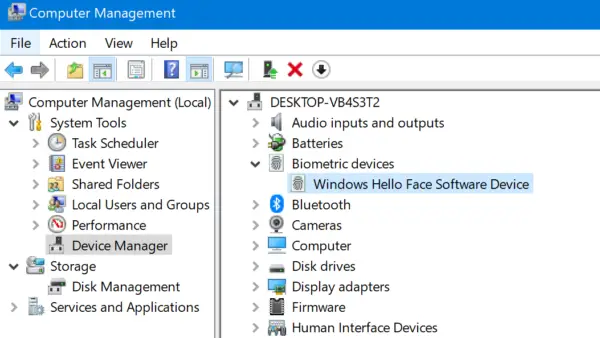
如果这样做,则您的计算机支持 Windows Hello,否则不支持。
现在,如果是这样,并且您希望启用或禁用在 Windows 识别到您的脸部打开时自动关闭锁定屏幕Windows 设置。
在视窗11,打开 Windows 设置。
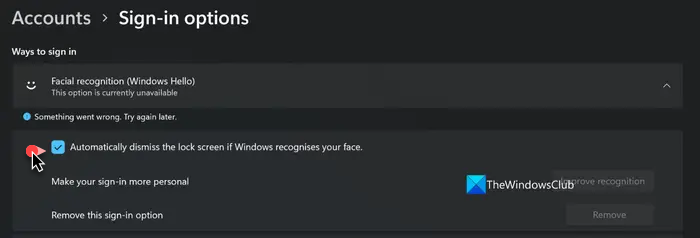
导航到以下路径:帐户 > 登录选项。
选择 Windows Hello 身份验证方法的相应选项。
会有一个开关显示:如果 Windows 识别出您的脸部,则自动关闭锁定屏幕。
如果你把那个离开,一旦您通过身份验证,Windows 将不再解锁您的屏幕。
如果你把它转过来在,一旦您通过身份验证,Windows 就会解锁您的屏幕。
在视窗10,您将在这里看到此设置。
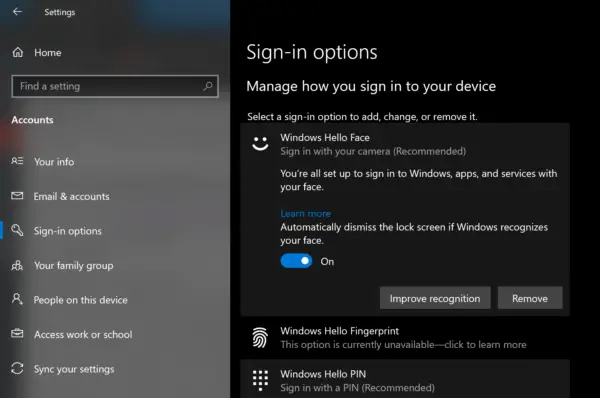
仅当您设置了面部识别登录时,才会看到此设置。
要在以下人员的帮助下做到这一点登记处,打开 REGEDIT 并导航到以下键:
HKEY_LOCAL_MACHINE\SOFTWARE\Microsoft\Windows\CurrentVersion\Authentication\LogonUI\FaceLogon
识别您的用户帐户的 SID 并设置值自动关闭如下:
- 1:开启识别人脸后自动关闭锁屏
- 0:关闭识别人脸时自动关闭锁屏
提示: 看看如果出现这种情况你能做什么在 Windows 上。
![asio.sys驱动程序无法在此设备上加载[FIX]](https://sclub.recmg.com/tech/blogs/wp-content/uploads/2025/03/AsIO.sys-Driver-cannot-load-on-this-device.jpg)