OneDrive 的个人保管库是存储敏感文件的安全空间,如果您是它的常规用户,那么丢失它是一个严重的问题。许多用户报告说,他们的OneDrive 个人保管库未显示在 Windows 11/10 中。这篇文章提出了可能的解决方案。
要在 Windows 11/10 中未显示 OneDrive Personal Vault 时取回文件,请按照以下建议操作:
- 确保个人保管库已启用
- 检查文件夹内部
- 重置 OneDrive
- 重新安装 OneDrive
在执行这些步骤之前,请确保备份文件。
1]确保启用个人保管库
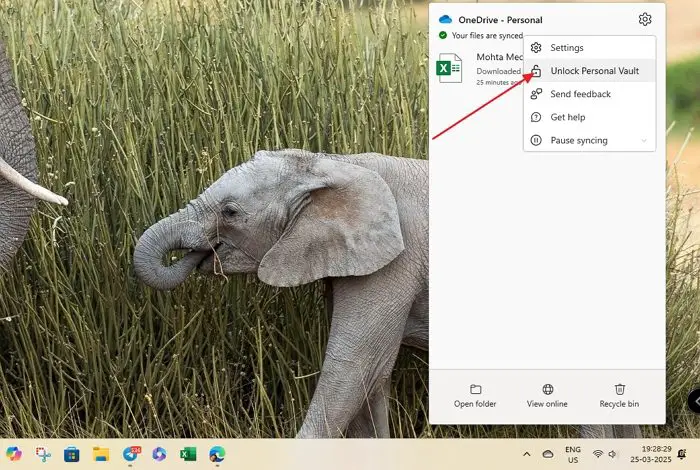
如果您是首次使用,您可能看不到该文件夹,因为它未启用。因此,请按照以下步骤确保已启用它:
- 单击任务栏上的 OneDrive 图标。
- 接下来,单击设置 > 解锁个人保管库。
- 然后,使用您的 Microsoft 帐户登录并按照显示的说明启用个人保管库。
2]检查文件夹内部
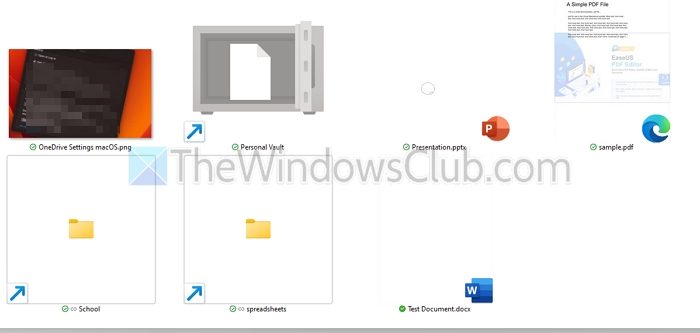
您的个人保管库文件夹很可能已意外移至另一个文件夹中。此外,由于 Windows 安全性不允许您搜索文件夹的内容,因此您必须手动打开所有文件夹并检查个人保管库是否存在。如果找到您的保管库,请将其移回主屏幕。
读:
3]重置OneDrive
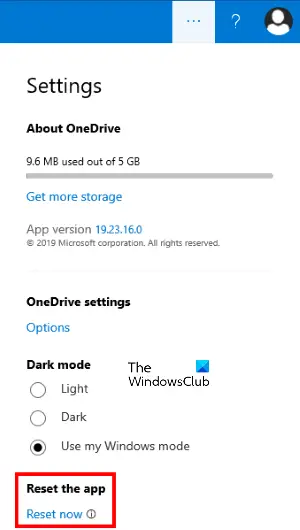
您还应该尝试重置 OneDrive 应用程序。如果问题是由故障或错误引起的,这将解决该问题。此外,重置 OneDrive 不会导致任何数据丢失,因为您的文件存储在云中。
- 按Windows 键 + R打开跑步。
- 复制并粘贴以下命令,然后按进入:
C:\Program Files\Microsoft OneDrive\onedrive.exe /reset
- 如果出现错误提示 Windows 找不到 OneDrive,请尝试运行以下命令:
C:\Program Files (x86)\Microsoft OneDrive\onedrive.exe /reset
- 稍等片刻;你的。重置后,打开它并检查是否可以找到您的个人保管库文件夹。
4]重新安装OneDrive
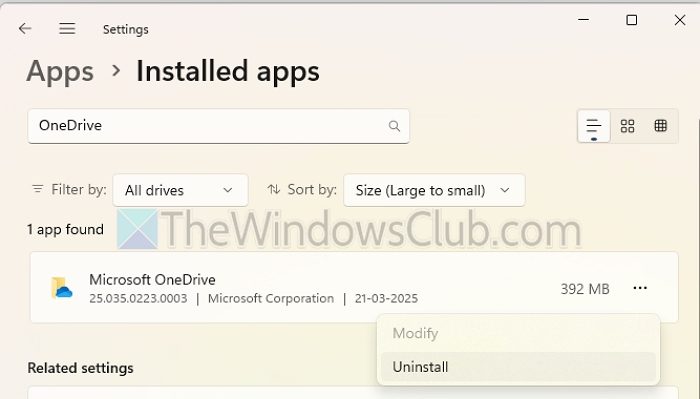
如果重置应用程序没有帮助,请考虑重新安装它。为此,请先卸载该应用程序:
- 前往设置 > 应用程序 > 已安装的应用程序并卸载 OneDrive。
- 卸载后,从其官方网站下载OneDrive并按照显示的说明进行安装。
除此之外,您还应该在 OneDrive 的网页版上检查 OneDrive 并查看是否存在。
为什么我的 OneDrive 个人保管库在重新启动后不断消失?
如果您的个人保管库在重新启动计算机后消失,可能是由于同步问题造成的。尝试注销并重新登录 OneDrive,确保在重新启动之前解锁保管库。另外,请检查您的 OneDrive 设置以确认个人保管库已启用。
如果我不小心删除了我的个人保管库,我可以恢复它吗?
是的,已删除的文件和文件夹(包括个人保管库)可以从 OneDrive 回收站恢复。转到 OneDrive 网站,导航到回收站,然后检查您的个人保管库文件夹是否存在。如果找到,请将其恢复。如果看不到,以获得进一步的帮助。

![DeepSeek 400错误格式无效[fix]](https://sclub.recmg.com/tech/blogs/wp-content/uploads/2025/02/DeepSeek-400-error-Invalid-format.png)