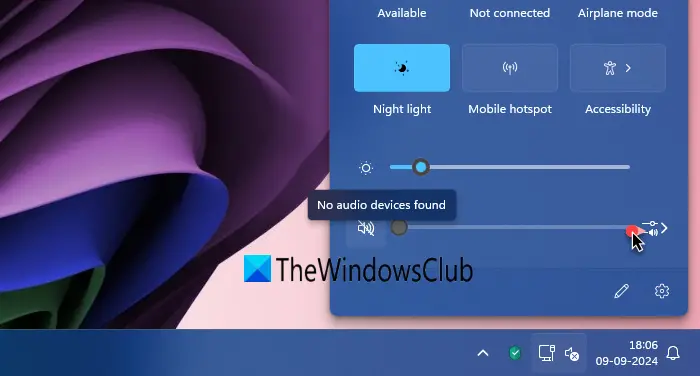
如果你的当 USB 连接或插入 Windows 11/10 时,笔记本电脑或 PC 屏幕闪烁,这可能表明系统硬件存在潜在问题。但是,有时,它可能是由于驱动程序损坏或其他软件问题而发生的。本文列出了此问题的一些修复方法。

如果连接或插入 USB 设备时 Windows 11/10 屏幕闪烁,请使用以下修复方法。
- 尝试另一个 USB 设备或 USB 端口
- 硬重置你的电脑
- 重新安装 USB 控制器驱动程序
- 更新或重新安装显示驱动程序
- 更新BIOS
- 卸载 Windows 更新(如果适用)或恢复系统
- 检查问题是否出现在 BIOS 中
在继续之前,。另外,请检查您的显示器连接。并确保所有连接均紧固。
1]尝试另一个USB设备或USB端口
问题可能出在 USB 设备或特定 USB 端口上。将 USB 设备连接到计算机的另一个 USB 端口。如果问题仍然存在,则问题可能出在 USB 设备上。要确认这一点,请将另一个 USB 设备连接到同一个 USB 端口,看看会发生什么。
2]硬重置你的电脑
硬重置有助于解决计算机上的一些常见问题。请按照以下步骤操作:
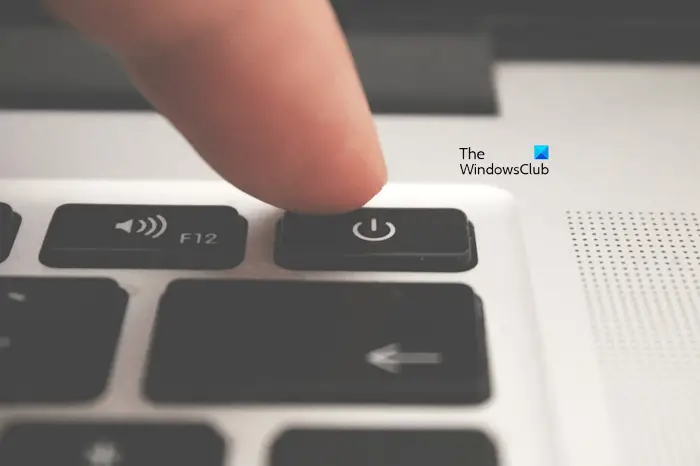
- 关闭你的电脑。
- 断开电源线或充电器(如果是笔记本电脑)。
- 如果是带有可拆卸电池的笔记本电脑,请取出电池。
- 等待几分钟。
- 连接电源线并打开电脑。
3]重新安装USB控制器驱动程序
您可以尝试重新安装USB控制器驱动程序,看看是否有效。在继续之前,因此,如果出现问题,您可以撤消更改。
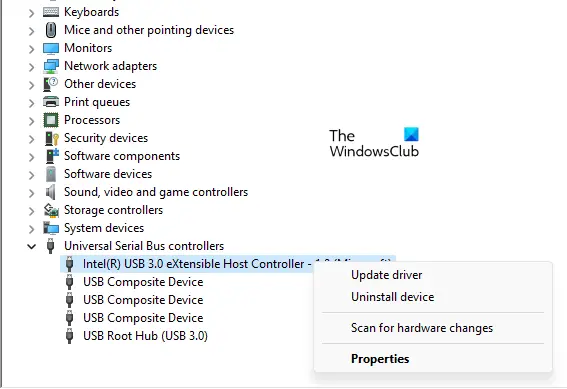
请按照以下步骤操作:
- 打开设备管理器。
- 展开通用串行总线控制器分支。
- 右键单击USB主机控制器驱动程序并选择卸载设备。
- 关闭设备管理器并重新启动计算机。
现在,检查问题是否仍然存在。
4]更新或重新安装显卡驱动
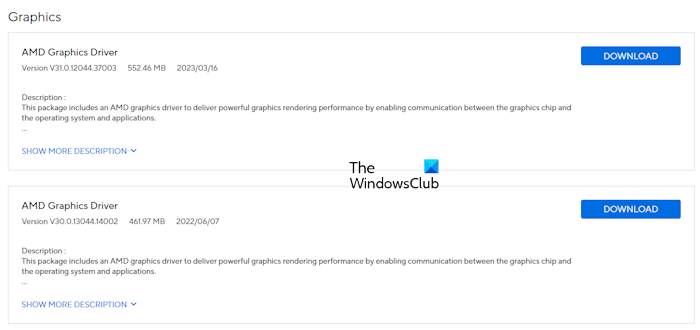
此问题的一个可能原因是显卡驱动程序损坏。可以提供帮助。
参观并下载适合您电脑型号的最新版本。运行安装程序文件以更新驱动程序。
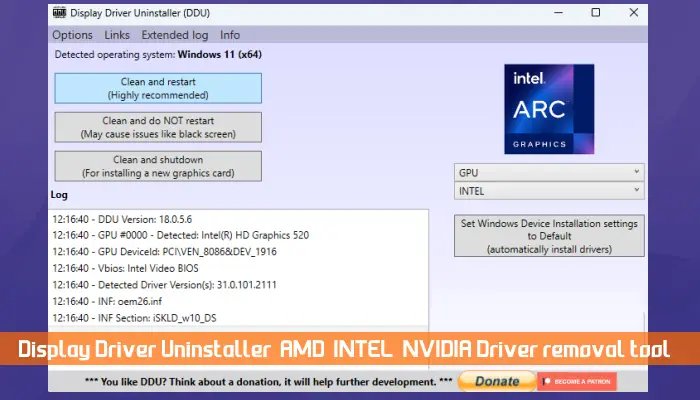
如果更新 GPU 驱动程序没有帮助,重新安装即可。下载并安装。运行 DDU 工具从系统中彻底删除显卡驱动程序。现在,运行安装程序文件以重新安装显卡驱动程序。
5]更新BIOS
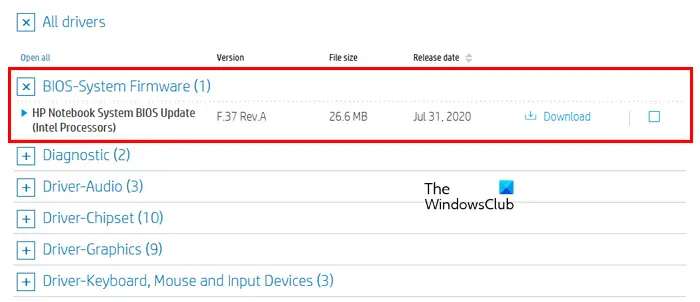
过时的 BIOS 有时也会导致硬件问题。在您的计算机制造商的官方网站上。如果有可用的更新版本,请下载并安装它。
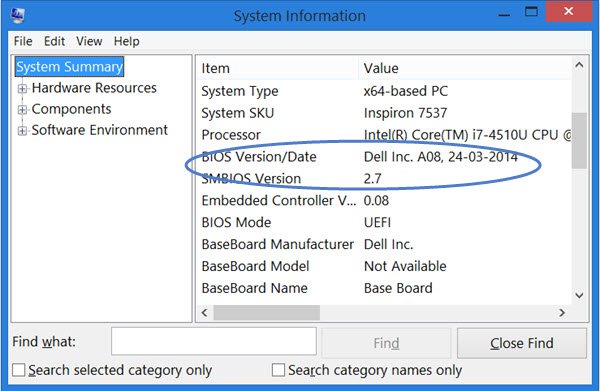
可以在BIOS中查看当前安装的BIOS版本。
确保BIOS更新过程中电源不中断。如果您是笔记本电脑用户,请连接充电器并打开电源,即使您的笔记本电脑已充满电。如果在 BIOS 更新过程中电源中断,您的主板将会出现故障。
6]卸载Windows更新(如果适用)或恢复系统
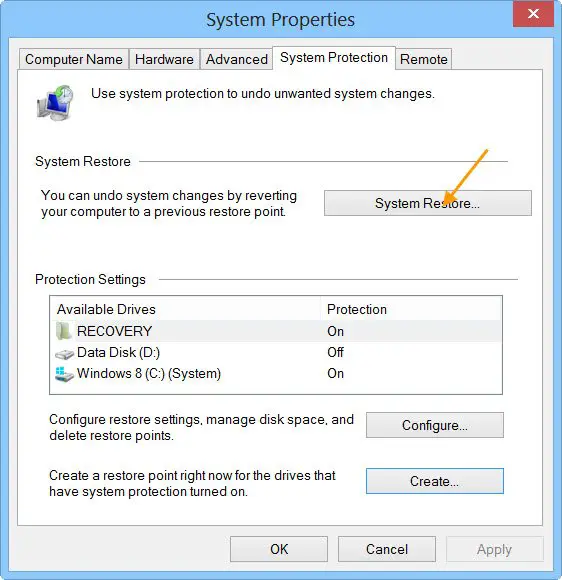
如果此问题在 Windows 更新后开始出现,。如果无法卸载 Windows 更新,请恢复系统。使用系统还原工具恢复到之前的工作状态。执行此操作时,请选择在问题不存在之前创建的还原点。
7]检查问题是否出现在BIOS中
如果问题仍然存在,请进入系统 BIOS 并检查连接 USB 设备时屏幕是否闪烁。使用正确的进入您的 BIOS。如果 BIOS 中也出现该问题,则存在硬件问题。问题可能出在 USB 端口上。将您的计算机交给专业的计算机维修技术人员以解决问题。
就是这样。我希望这有帮助。
为什么我的屏幕一直闪烁?
损坏的显卡驱动程序会导致显示问题,例如。电缆故障也可能导致此问题。要解决此问题,请更新或重新安装显卡驱动程序。如果您有外接显示器,请更新其固件。
USB 故障有哪些症状?
USB 端口或设备故障的常见症状是 Windows 计算机无法识别该设备。您可以通过将同一设备连接到其他 USB 端口并将其他 USB 设备连接到同一 USB 端口来检查这一点。有时,出现这种情况是由于 USB 主控制器驱动程序损坏。
阅读下一篇:。