
发生故障的可能会扰乱在线工作或活动,导致许多用户感到沮丧。这可能是由于多种原因造成的,了解根本原因对于恢复无缝网络访问至关重要。在本文中,我们将了解如果出现以下情况您可以做什么:网络适配器无法正常工作。
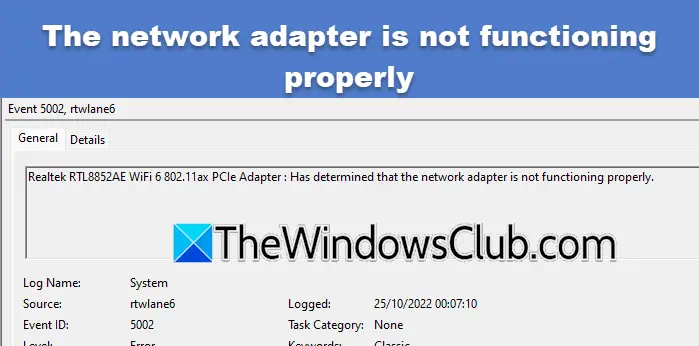
如果您检查事件查看器,您可能会看到两条错误消息之一。
Intel(R) Wireless-AC 9560 160MHz:已确定网络适配器无法正常工作。事件 ID 5002
或者
Realtek RTL8852AE WiFi 6 802.11ax PCIe 适配器:已确定网络适配器无法正常工作。事件 ID 5002
为什么我的网络适配器无法正常工作?
由于驱动程序过时或损坏、网络设置不正确或者 VPN 或防火墙等软件的干扰,网络适配器可能无法正常工作。在下一节中,我们将详细探讨这些解决方案。
事件 ID 5002,网络适配器在 Windows 11/10 中无法正常工作
如果网络适配器在 Windows 11/10 中无法正常工作,请执行以下解决方案:
- 使用这些通用修复
- 运行网络适配器疑难解答
- 重新启用网络适配器
- 调整通道宽度
- 更新/重新安装网络适配器驱动程序
- 重置 Winsock 目录
让我们开始使用故障排除指南。
1]使用这些通用修复
在深入研究故障排除解决方案之前,请确保检查基本的过时软件,这可能是导致网络适配器故障的原因之一。通过检查并安装任何可用的 Windows 更新来启动故障排除指南,并确保暂时禁用 VPN。另一个有效的解决方案是重置网络设置,将其恢复为默认设置。如果上述解决方案都无法解决问题,请参阅下面提到的解决方案。
2]运行网络适配器故障排除程序
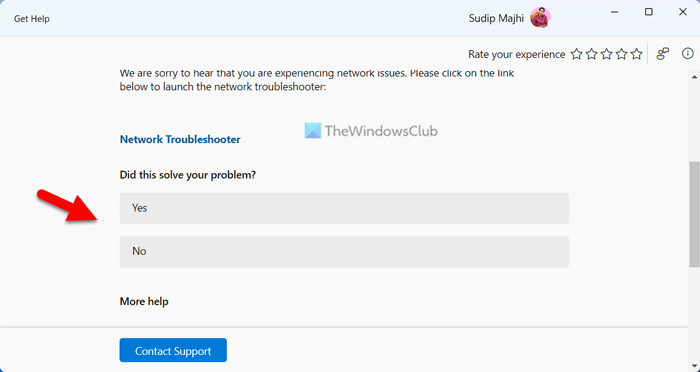
如果问题与不正确的配置、驱动程序错误或软件冲突有关,请运行可能会解决问题。这会自动扫描系统并提供解决方案。要执行相同的操作,请按照下面提到的步骤操作。
- 转到任务栏搜索框,搜索“获取帮助”,然后单击“打开”。
- 打开后,搜索运行 Windows 网络和 Internet 疑难解答。完成后,屏幕上将显示一个包含一些解决方案的面板,找到“是/否”选项,如果当前解决方案解决了问题,则单击“是”按钮。
- 如果没有出现问题,请单击“否”按钮,然后继续单击该按钮,直到问题得到解决。
确保问题得到解决。如果没有,请参阅下一个解决方案。
3]重新启用网络适配器
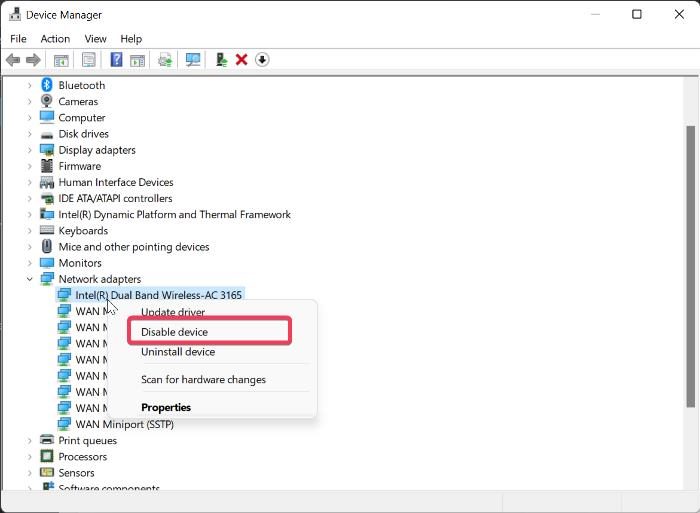
在此解决方案中,我们将禁用然后启用网络适配器以刷新与操作系统的连接。这样做会强制 Windows 重新初始化适配器并重新建立网络协议。请按照下面提到的步骤执行相同的操作。
以下是重新启用网络适配器的方法:
- 点击Win + I打开设置,然后转到网络和互联网。
- 点击高级网络设置,及以下网络适配器,禁用与您的 WiFi 关联的开关。
- 等待一分钟,然后启用它。
或者,我们也可以通过设备管理器重新启用网络适配器。为此。单击 Win + X,选择设备管理器,然后展开网络适配器部分。接下来,右键单击适配器,然后选择禁用设备>再次右键>启用设备。
执行此操作后,确保问题得到解决,如果没有解决,请参阅下一个解决方案。
4]改变通道宽度
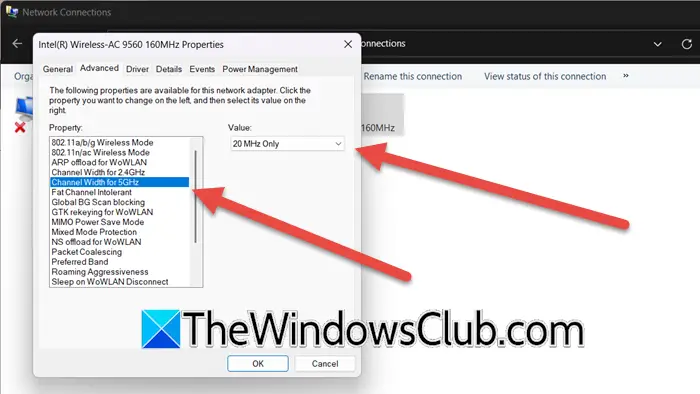
建议更改网络适配器宽度以优化连接以获得稳定性和兼容性。在某些情况下,更宽的带宽可能会导致干扰,尤其是在具有多个设备或重叠通道的环境中。
- 转到搜索栏,搜索,打开控制面板,然后单击网络和 Internet > 网络和共享中心
- 点击更改适配器设置,右键单击无线网络适配器,然后选择特性。
- 单击“配置”按钮,然后导航至先进的选项卡。
- 在财产部分,选择5HZ 通道宽度,然后在值下拉菜单中选择20兆赫兹选项。
- 点击“确定”按钮保存更改,然后退出窗口。
检查网络适配器现在是否正常工作。如果情况相同,则转到下一个解决方案。
5]更新/重新安装网络适配器驱动程序
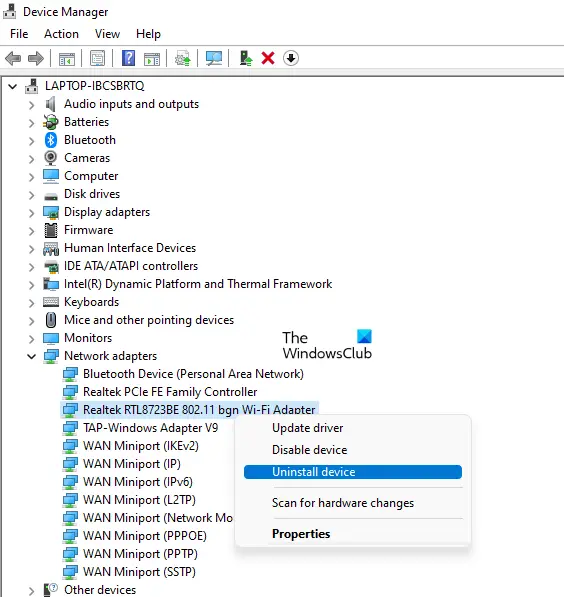
过时、损坏或不完整的驱动器可能会阻止网络适配器按预期工作。这将安装最新版本以修复错误并改进兼容性问题。您可以按照下面提到的任何方法来更新您的网络驱动程序。
- 从以下位置下载最新版本的驱动程序并将其安装到您的计算机上。
- 安装从 Windows 设置。
- 从以下位置更新您的网络驱动程序。
- 下载、安装和使用免费的让他们保持更新。
如果更新无效,请按照以下步骤重新安装驱动程序。
- 导航到开始搜索框,输入devmgmt.msc输入,然后按 Enter 打开设备管理器。
- 找到网络适配器驱动程序,展开列表,然后右键单击它。
- 选择卸载设备以删除驱动程序。重新启动系统即可自动安装驱动程序。
如果Windows安装了通用驱动程序,您需要前往制造商的网站进行更新。
读:
6]重置Winsock目录
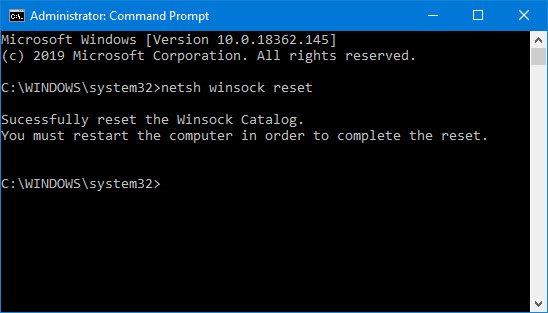
Winsock 是处理 Internet 应用程序输入和输出请求的关键组件。如果 Winsock 目录由于恶意软件或配置错误而损坏,则可能会破坏网络适配器的功能。重置它可以使网络适配器有效且潜在地进行通信,从而解决问题。
- 首先,也是最重要的,建议。
- 接下来,右键单击“开始”按钮或按 Win + X 打开“快速访问”菜单。
- 选择终端(管理员),输入Netsh winsock重置,并按 Enter 按钮。
等待该过程完成,然后重新启动电脑以应用更改。希望这将解决有关网络适配器的任何问题。
读:
如何修复丢失的网络适配器?
要修复丢失的网络适配器,请启动设备管理器,然后选择扫描硬件更改以检测适配器。如果缺少,我们建议从制造商的网站(前面链接)安装驱动程序。查看上述文章,了解如何解决与网络相关的问题。
另请阅读:。

![DeepSeek API错误422无效参数[fix]](https://sclub.recmg.com/tech/blogs/wp-content/uploads/2025/02/HTTP-request-error-in-DeepSeek-R1-Please-verify-your-request-parameters.jpg)
![HP笔记本电脑无线灯保持橙色[固定]](https://sclub.recmg.com/tech/blogs/wp-content/uploads/2025/07/HP-laptop-wireless-light-stays-orange.png)