华硕软件可能出现的一个问题是AsIO.sys 驱动程序无法在 Windows 设备上加载。该问题通常与其 AI 套件和其他主板实用程序有关,并由 Windows 设置、过时的驱动程序或兼容性问题触发。然而,解决问题并不像看起来那么复杂。下面,您将找到一些快速解决该问题的方法。
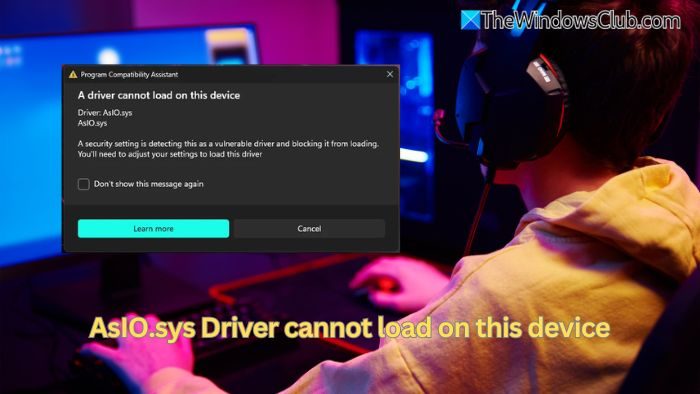
您可以遵循以下一些建议来解决您遇到的问题AsIO.sys 驱动程序无法在此设备上加载错误:
- 卸载 ASUS 实用程序,例如 AI Suite
- 将 AsIO.sys 驱动程序更新为兼容版本
- 禁用内存完整性设置
- 重命名或删除 AsIO.sys 文件
- 停止并删除 AsIO 服务
1]卸载华硕实用程序,例如AI Suite
首先卸载 ASUS 实用软件,例如 AI Suite III。然而,在继续之前,您应该知道卸载该程序将阻止您使用某些华硕特定功能,例如风扇控制、超频和系统监控。
如果您不依赖这些或任何其他以华硕为中心的功能,您可以考虑从 PC 中删除该软件。要删除它,请按照下列步骤操作:
- 按 Windows 键 + I 打开设置。
- 前往应用程序>已安装的应用程序。
- 搜索 AI Suite III 或任何其他华硕相关实用工具。
- 单击三点图标并选择卸载。
- 卸载后,重新启动电脑并检查错误是否仍然存在。
2]将AsIO.sys驱动程序更新到兼容版本
如果 AsIO.sys 驱动程序与您的电脑不兼容,也可能会出现该错误。但这很容易解决。您所要做的就是在计算机上下载并安装最新的华硕驱动程序,然后就可以开始了。
要下载最新的驱动程序,请访问华硕支持网站并搜索您的主板型号以查找更新的驱动程序。接下来,下载驱动程序并一一安装。完成此操作后,重新启动电脑并查看错误是否仍然存在。
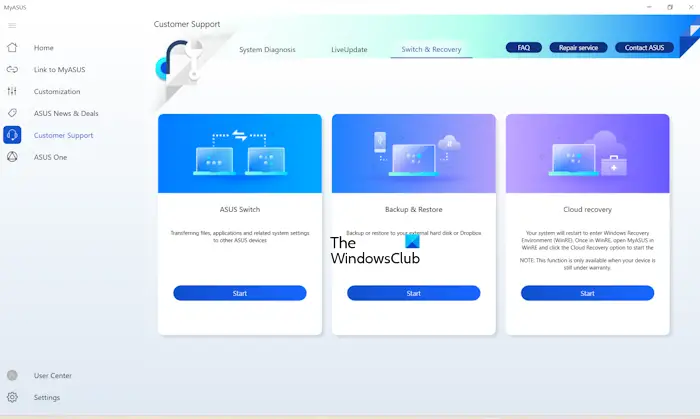
您还可以使用更新您的华硕驱动程序。
3]禁用内存完整性设置
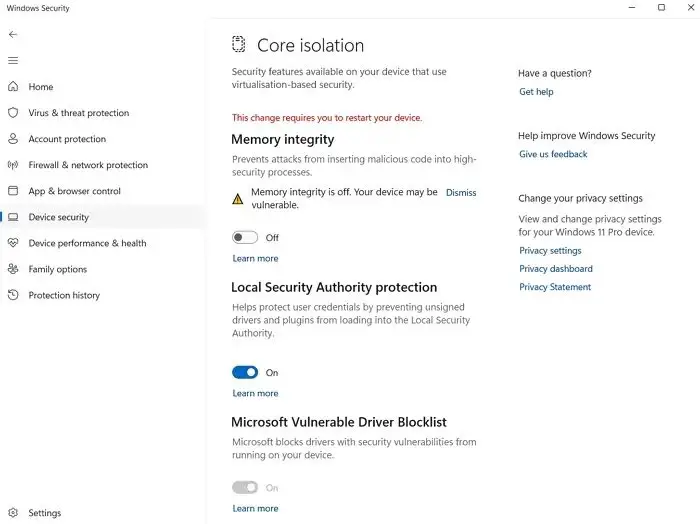
接下来,考虑在Windows安全中。为什么?因为这允许像 AsIO.sys 这样的驱动程序正确加载。
内存完整性是一项安全功能,可防止不受信任或过时的驱动程序。您可以按照以下步骤禁用它:
- 转至 Windows 搜索 > 键入Windows安全并打开它。
- 从侧边栏中,单击设备安全。
- 前往核心隔离详细信息。
- 关闭内存完整性。
- 重新启动您的电脑以应用更改。
读:
4]重命名或删除AsIO.sys文件
您还应该尝试重命名或删除 AsIO.sys 文件。这将有助于绕过任何驱动程序冲突并强制华硕软件重新安装驱动程序的全新副本。
要重命名或删除文件,请按照下列步骤操作:
- 按 Windows 键 + E 打开文件资源管理器。
- 转到以下路径:C:\Windows\System32\drivers。
- 查找 AsIO.sys(或 AsIO64.sys)。
- 右键单击该文件并选择重命名并将其更改为 AsIO_old.sys。 (如果您无法重命名该文件,只需将其删除或将文件剪切并粘贴到其他位置即可)。
- 重新启动您的电脑以应用更改并检查其是否有效。
笔记:删除或重命名此文件可能会导致华硕实用程序(如 AI Suite)停止工作。如果您需要这些功能,请考虑更新驱动程序。
5]停止并删除AsIO服务
最后,您可以停止并删除 AsIO 服务。通过这样做,Windows 将不再尝试加载 AsIO.sys 驱动程序。
- 按 Windows 键 + X 并单击 Windows 终端(管理员)。
- 接下来,要停止该服务,请运行以下命令:sc stop AsIO
- 要删除该文件,请运行以下命令:sc delete AsIO
- 最后,重新启动电脑以应用更改。
因此,这些是解决“AsIO.sys 驱动程序无法在此设备上加载”问题。如果您没有使用以华硕为中心的功能,那么卸载华硕实用工具将帮助您解决该问题。或者,如果有任何安全软件标记了该驱动程序,只需将其添加到白名单中即可防止检测到。
修复 AsIO.sys 错误后可以重新安装 AI Suite 吗?
是的,您可以在修复问题后重新安装 AI Suite。但是,如果过时或不兼容的版本导致错误,请务必从华硕支持网站下载最新版本。如果问题再次出现,请考虑使用替代软件进行风扇控制和系统监控。
禁用内存完整性会影响系统的安全性吗?
禁用内存完整性会降低对恶意或易受攻击的驱动程序的防护。如果您选择禁用它来修复 AsIO.sys 问题,请考虑在更新驱动程序或找到替代修复程序后重新启用它。如果安全是重中之重,请在关闭此设置之前探索其他故障排除步骤。
读: 。
![Word 或 Excel 中的文本框无法调整大小 [修复]](https://sclub.recmg.com/tech/blogs/wp-content/uploads/2024/12/text-box-wont-resize-word-excel.png)
![REAGENTC.EXE 操作失败,发生错误 [修复]](https://sclub.recmg.com/tech/blogs/wp-content/uploads/2024/11/REAGENTC.EXE-Operation-failed.png)
![Outlook导出的PST文件空[FIX]](https://sclub.recmg.com/tech/blogs/wp-content/uploads/2025/03/Outlook-Exported-PST-File-Empty-Fix.jpg)