如果你的Outlook 导出的 PST 文件似乎为空,阅读这篇文章以了解如何解决该问题。许多用户报告说,当他们在 Outlook 中打开 PST 文件时,该文件显示为空(没有电子邮件或联系人可见),即使文件大小表明它包含数据。一些人还报告说,当他们搜索特定内容时,Outlook 可以找到并显示丢失的电子邮件。
此问题最常在使用的 Microsoft Outlook 版本中报告并依赖 Microsoft Exchange 或 Office 365 帐户。如果您也遇到此问题,请继续阅读以了解如何解决它。
如果你的Outlook 导出的 PST 文件显示为空,请确保在尝试导出之前完全缓存所需的文件夹。仅存储在 Exchange 服务器上(而不是本地缓存)的电子邮件将不会包含在 PST 文件中。如果问题仍然存在,请按照以下故障排除步骤操作:
- 重置视图设置
- 禁用任何过滤器
- 修复 PST 文件
- 使用 MFCMAPI 更改文件夹属性
- 手动将电子邮件导出到 PST
让我们详细看看这一点。
1]重置视图设置
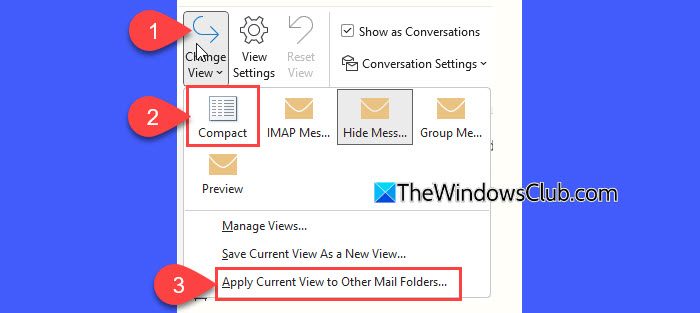
如果您不小心更改了 Outlook 中的查看设置,您的 PST 文件夹内容可能会丢失。重置视图设置会恢复默认文件夹显示,从而使电子邮件(如果由于排序问题或自定义视图设置而隐藏)再次显示。
打开 Outlook 并导航到显示为空的文件夹。单击看法顶部功能区中的选项卡。选择更改视图 > 紧凑 > 将当前视图应用到其他邮件文件夹(紧凑是 Outlook 中大多数邮件文件夹的默认视图)。点击是的当出现提示时。
关闭 Outlook 并重新打开以查看电子邮件是否出现。如果仍然没有,请选择视图 > 重置视图。
2]禁用任何过滤器
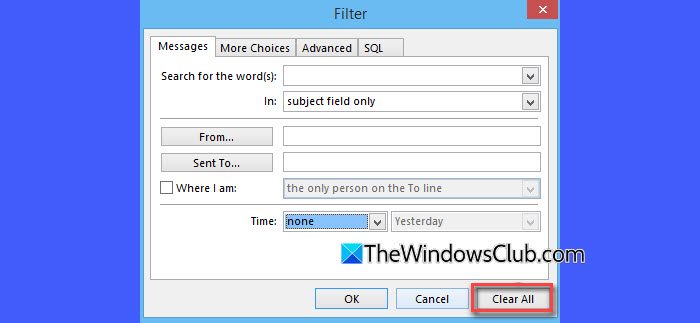
如果过滤器根据特定条件隐藏所有电子邮件,则可以使 PST 文件显示为空。例如,如果应用未读过滤器,则仅显示未读电子邮件;如果所有电子邮件都已阅读,则该文件夹看起来是空的。检查并禁用过滤器,看看是否可以解决问题。
单击看法选项卡。点击查看设置 > 过滤器。
如果应用了任何过滤器,请单击全部清除或手动删除它们。点击好的和申请的变化。
3]修复PST文件
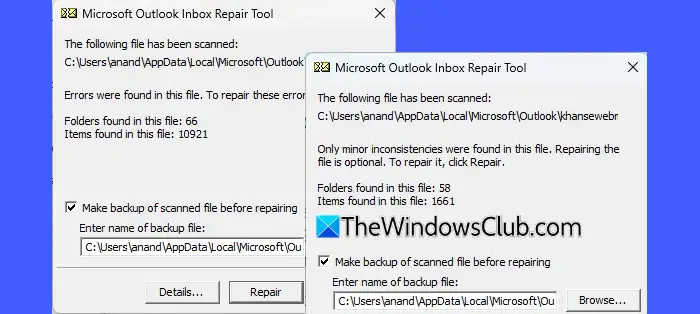
PST 文件损坏可能是 Outlook 行为异常或 PST 文件显示为空的主要原因。 Outlook 有一个内置工具,称为扫描PST.exe()来解决此类问题。
关闭 Outlook 并导航到存储 ScanPST.exe 的文件夹。
为了展望2021/2019/2016/2013,转到:
C:\Program Files\Microsoft Office\root\OfficeXX\SCANPST.EXE
为了2010年展望,转到:
C:\Program Files (x86)\Microsoft Office\Office14\SCANPST.EXE
为了微软365,转到:
C:\Program Files\Microsoft Office\root\OfficeXX\SCANPST.EXE
跑步扫描PST.exe作为管理员。点击浏览并选择您的 PST 文件。点击开始扫描错误。
如果发现错误,请单击维修。完成后,重新启动 Outlook 并检查电子邮件是否已恢复。
笔记:您还可以使用第三方工具修复损坏的 Outlook PST 文件。但是,请务必在使用此类工具之前备份 PST 文件,因为它们可能会更改原始文件。
4]使用MFCMAPI更改文件夹属性
MFCMAPI是一种低级故障排除工具,可提供对 Outlook 数据存储的深入访问,使您能够修复无法通过 Outlook 界面解决的问题。
笔记:MFCMAPI 直接修改 Outlook 的数据存储。不正确的更改可能会导致数据丢失或损坏。在进行任何修改之前备份您的 PST 文件并谨慎操作。
从 Microsoft 官方网站下载 MFCMAPI,单击这里。解压并运行 MFCMAPI.exe。
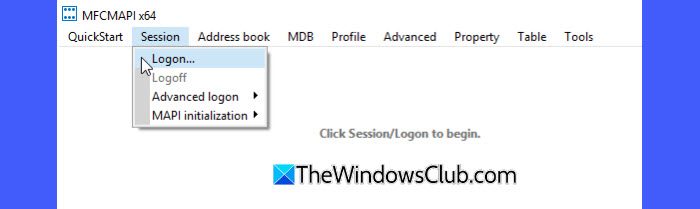
点击会话 > 登录并选择您的 Outlook 配置文件。在“商店列表”下找到您的 PST 文件,然后双击将其展开。
导航至IPM_SUBTREE对于基于 IMAP 的 PST 文件(或根容器如果使用不同的 PST 类型)。找到受影响的文件夹并选择它。
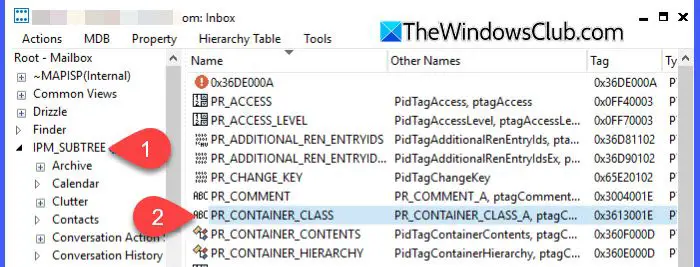
寻找PR_CONTAINER_CLASS在属性列表中。双击它,更改IPF Imap到IPF.注,然后单击好的保存更改。
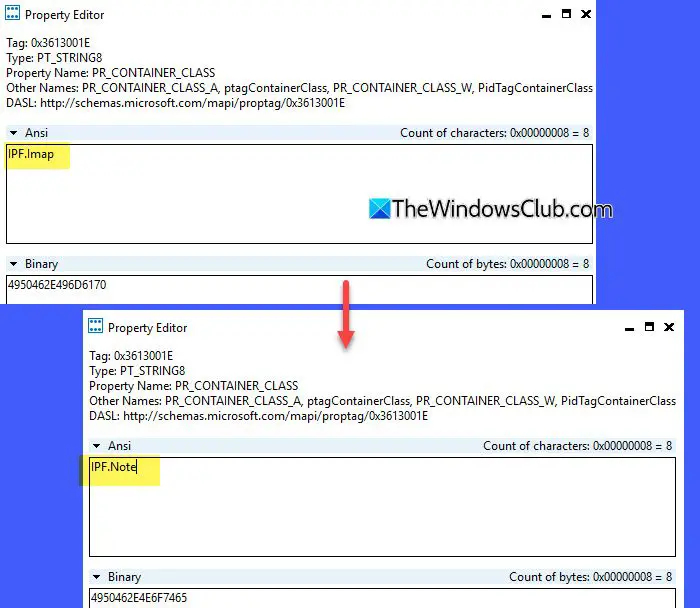
对每个受影响的文件夹重复上述步骤。然后,关闭窗口并单击注销在下面会议在主屏幕上。
重新启动 Outlook。该文件夹现在应该可以正确显示电子邮件。
5]手动将电子邮件导出到 PST
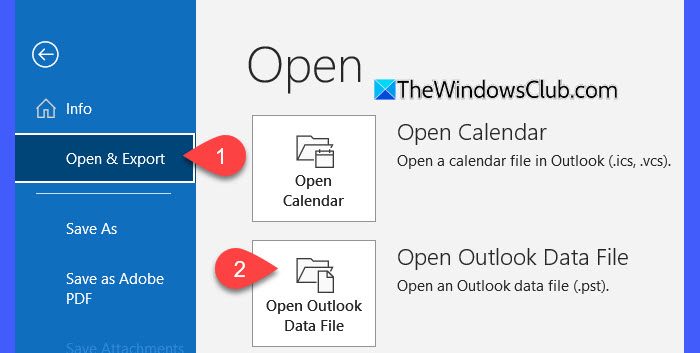
手动将电子邮件导出到 PST 可确保所有电子邮件(包括仅存储在 Exchange 服务器上(未本地缓存)的电子邮件)完全移至 PST。
前往文件 > 打开并导出 > 打开 Outlook 数据文件并加载空的 PST。
导航到您要导出的文件夹(例如,收件箱)。如果使用缓存 Exchange 模式,Outlook 可能无法在本地下载所有电子邮件。点击 ”单击此处查看有关 Microsoft Exchange 的更多信息”强制 Outlook 加载所有服务器存储的电子邮件。查看 Outlook 的左下角以记下项目总数。

接下来,选择所有电子邮件(Ctrl + A)。右键单击 >移动 > 其他文件夹...。导航到您打开的 PST,然后单击好的开始该过程。避免使用 Outlook 或中断该过程。完成后,验证电子邮件计数是否匹配。
我希望这有帮助。
读: 。
如何恢复丢失的 Outlook PST 文件?
如果您丢失了 Outlook PST 文件,请检查默认的 Outlook PST 位置或使用文件资源管理器手动搜索它。要验证其路径,请打开 Outlook 并导航到文件 > 帐户信息 > 帐户设置 > 数据文件选项卡找到丢失的 PST 文件。如果文件已找到但已损坏,请使用扫描PST.exe来修复它。如果 PST 文件被意外删除,请尝试使用以下命令恢复它或第三方工具,例如易我数据恢复向导。
如何检查 .PST 文件是否损坏?
Outlook 包含一个名为收件箱修复工具检查并修复 PST 文件损坏。它扫描 PST 文件中的不一致、错误和结构问题,然后尝试自动修复它们。如果 Outlook 崩溃、显示丢失的电子邮件或显示错误消息,运行该工具可以帮助恢复文件并恢复丢失的数据。
阅读下一篇: 。

![Windows 11中的Realtek音频控制台无均衡器[FIX]](https://sclub.recmg.com/tech/blogs/wp-content/uploads/2025/03/realtek-no-equalizer.png)