尝试创建 Windows 安装介质,但无法获取媒体创建工具错误 0x80070005 – 0xA001B?嗯,你并不孤单。当您尝试创建可启动媒体时,这是一个常见错误。出现此问题的原因有多种,例如 USB 驱动器的格式化、权限问题等。
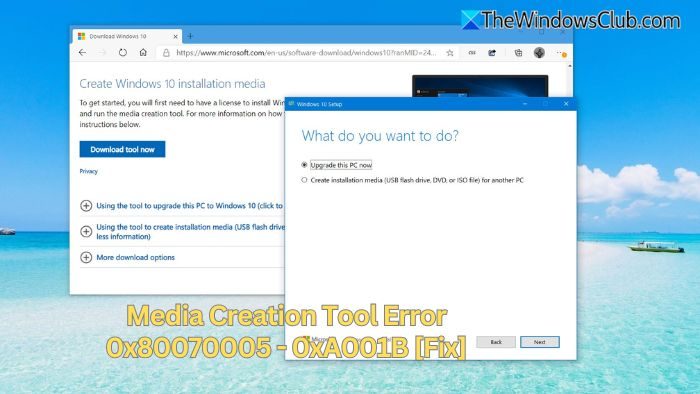
以下是一些可能的修复方法,可帮助您摆脱 Windows 11/10 中的媒体创建工具错误 0x80070005 – 0xA001B:
- 暂时禁用防病毒软件和 Windows Defender
- 将 USB 驱动器格式化为 NTFS
- 解锁媒体创建工具
- 在干净启动状态下创建
- 使用 Rufus 等替代工具
1]暂时禁用防病毒软件和Windows Defender
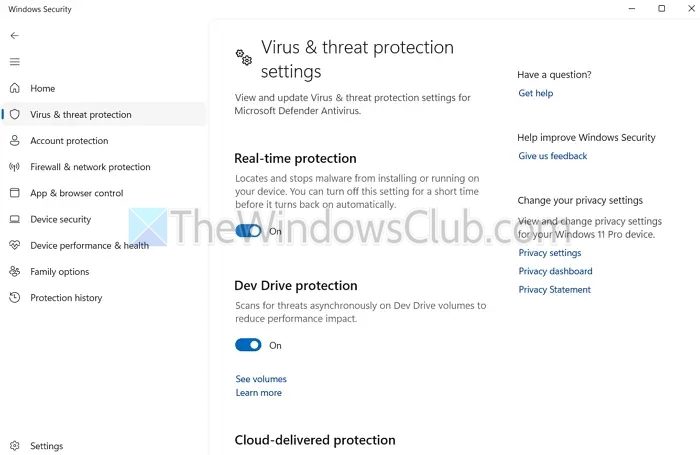
许多用户报告说,该错误主要是由他们的防病毒软件或其他安全软件引起的。您的防病毒软件可能将 Windows Media Creation Tool 标记为病毒,从而阻止其正常运行或运行。
要解决这个问题,您可以简单地暂时尝试创建可启动媒体,看看它是否有效。要禁用 Windows 安全性,请按照下列步骤操作:
- 转到 Windows 搜索,输入Windows安全,然后打开它。
- 点击病毒和威胁防护从侧边栏。
- 点击管理设置在下面病毒和威胁防护设置。
- 最后,关闭实时保护。
2]将USB驱动器格式化为NTFS
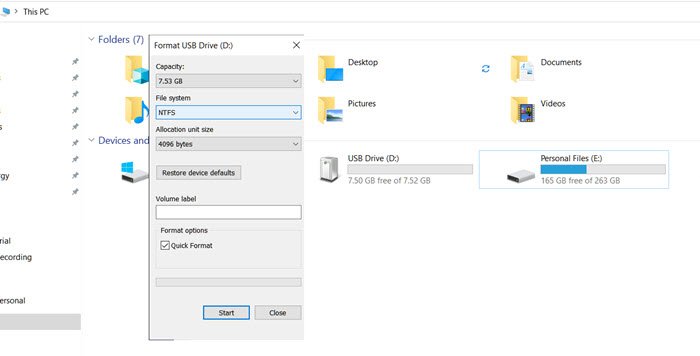
确保您的 USB 闪存驱动器使用 NTFS 文件格式,因为媒体创建工具需要它。此外,NTFS 支持高级文件权限和安全设置。
到,请按照下列步骤操作:
- 按视窗+E打开文件浏览器。
- 右键单击您的 USB 驱动器并选择格式。
- 从文件系统下拉列表中选择NTFS。
- 查看快速格式化,然后单击开始和好的确认。
3]解锁媒体创建工具
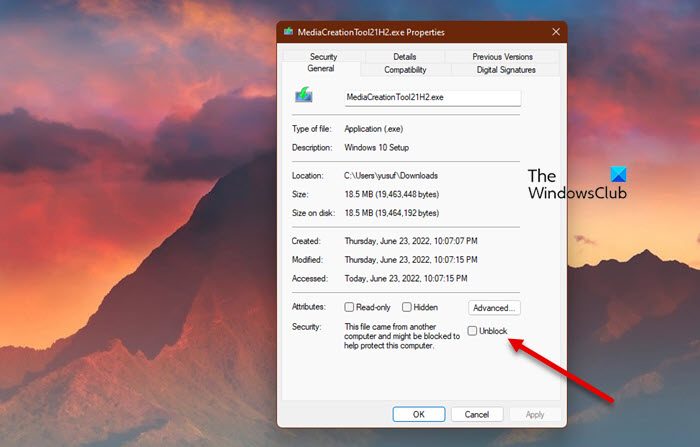
您还应该检查媒体创建工具是否被阻止。如果工具被阻塞,然后尝试创建可启动媒体。
- 首先,右键单击 Media Creation Tool .exe 文件并选择特性。
- 在底部的“安全”旁边,检查是否解锁被勾选。如果已选择,只需取消选中并单击应用 > 确定。
- 最后,继续创建 Windows 安装介质。
4]在干净启动状态下创建
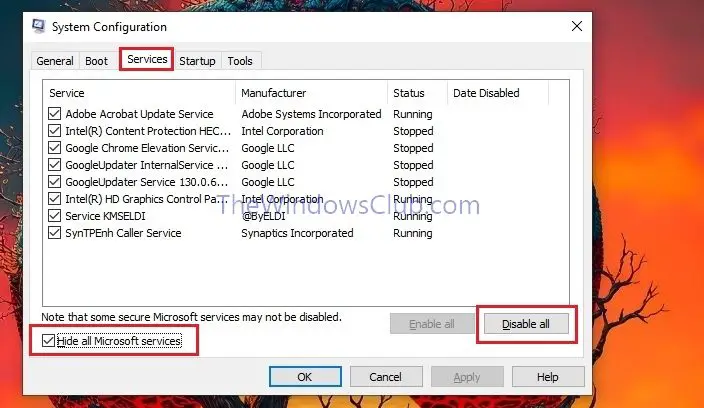
你也应该尝试,这将有助于消除软件冲突。操作方法如下:
- 按 Windows 键 + R,键入 msconfig,然后按 Enter。
- 前往服务选项卡并检查隐藏所有 Microsoft 服务在底部。
- 点击全部禁用进而申请。
- 接下来,转到 Windows 搜索,输入任务管理器,然后打开它。
- 前往启动选项卡并通过右键单击应用程序并选择禁用不必要的程序禁用。
- 重新启动计算机以应用更改。你现在应该在模式。
5]使用像Rufus这样的替代工具
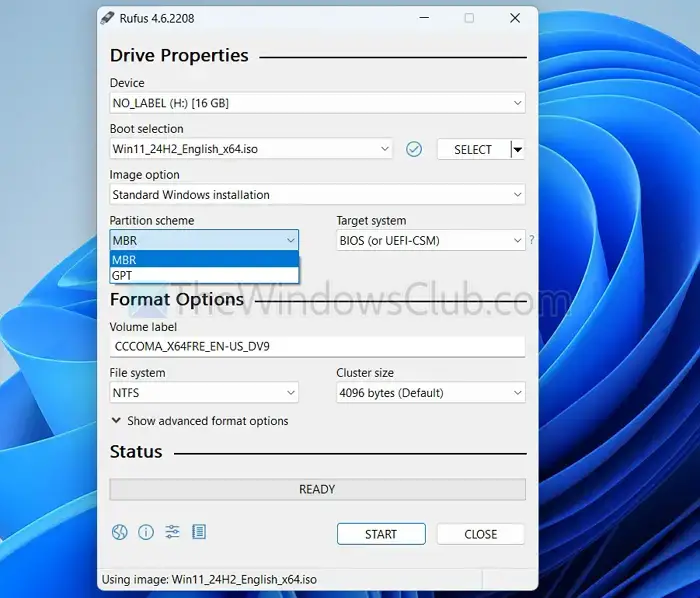
如果 Windows Media 创建工具不起作用,并且您不断收到 0x80070005 – 0xA001B 错误代码,请考虑使用 Rufus 等第三方工具。该工具将帮助您将 ISO 文件闪存到 USB 驱动器。
为此,请首先下载Windows ISO来自其官方网站的文件。然后按照下列步骤操作:
- 下载并运行。
- 从 Rufus 中,选择您的 USB 驱动器。
- 单击选择按钮并选择 ISO 文件。
- 最后,点击开始创建可启动驱动器。
读 :
这些是修复和消除媒体创建工具错误 0x80070005 – 0xA001B 的一些快速方法。该问题可能是由于 USB 驱动器格式化或安全软件冲突造成的,因此请首先解决这些问题。或者,您可以使用第三方可启动媒体创建工具。
有关的:, 运行此工具时出现问题
我是否需要为媒体创建工具使用 NTFS 格式的 USB 驱动器?
虽然 FAT32 可以工作,但 NTFS 为较大的文件和安全权限提供了更好的兼容性。如果您遇到此错误,请在使用媒体创建工具之前尝试将 USB 驱动器格式化为 NTFS。
执行干净启动会删除我的文件或已安装的程序吗?
干净启动仅暂时禁用非 Microsoft 服务和启动程序。它不会删除任何文件或程序。故障排除后,您可以通过启用禁用的服务和启动项来恢复更改。