在本指南中,我们将学习如何在 Windows Server 上安装和配置 DNS。因此,如果您有兴趣,请加入本演练,了解如何在 Windows Server 计算机上安装、配置和管理 DNS。
Windows Server 中的 DNS 是什么?
域名系统 (DNS) 是企业和互联网的重要服务。它允许我们使用名称而不是 IP 地址来查找必要的系统。因此,当您输入主机名时,sclub.recmg.com,它将其转换为 IP 地址,然后计算机使用该地址来识别并打开相应的网站。
要在 Windows Server 上安装和配置 DNS,请按照下面提到的步骤操作。
- 分配静态 IP 地址
- 从角色和功能安装 DNS 角色
- 添加新的 DNS 条目
- 限制IP地址
让我们详细谈谈它们。
1]分配静态IP地址
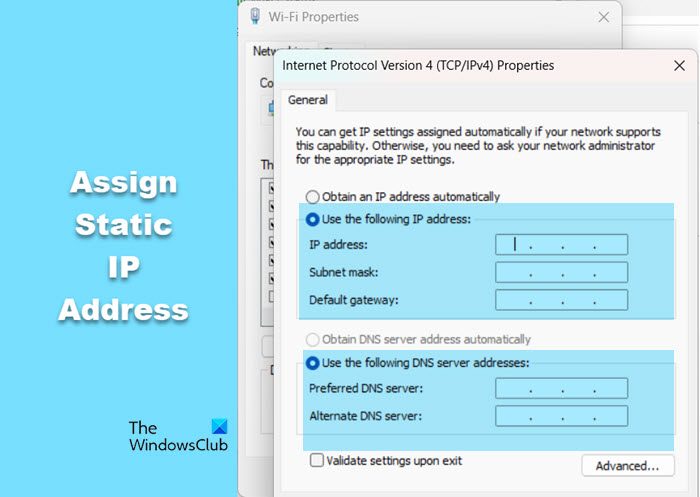
首先,我们将分配一个静态 IP 地址,而不是默认的动态 IP 地址。为此,请按照下面提到的步骤操作。
- 打开开始搜索选项并搜索“查看网络连接”。
- 右键单击您的网络接口(可以是 WiFi 或以太网),然后单击“属性”。
- 选择互联网协议版本 4 (ICP/IPv4)并单击“属性”。
- 现在,选中与关联的框使用以下 IP 地址,输入 IP,单击“子网掩码”字段(它将自动填充),然后输入“默认网关”。通常,它是 1 个 IP 地址。
- – 您可以输入本地系统的系统,然后单击“确定”。
- 现在,重新启动计算机。
请确保您已设置默认网关(如路由器/调制解调器)和外部 DNS 服务器。网关决定流量在您的网络之外(例如互联网)的去向,并且需要外部 DNS 服务器来查找网络之外的名称。
2]从角色和功能安装DNS角色
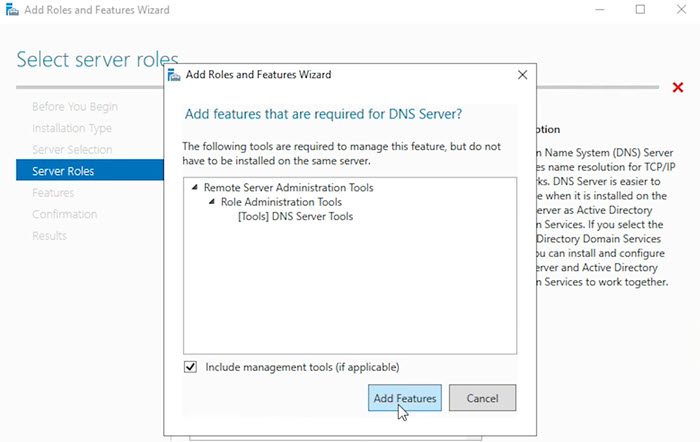
配置静态 IP 后,我们将安装允许我们配置 DNS 的 DNS 角色。为此,请按照下面提到的步骤操作。
- 打开服务器管理器。
- 前往管理 > 添加角色和功能并单击“下一步”。
- 确保选择基于角色或基于功能的安装并单击“下一步”。
- 在服务器角色选项卡中,选择 DNS 服务器,然后单击下一步。
- 由于不需要附加功能,因此单击“下一步”跳过“功能”选项卡。
- 再次单击“下一步”。
- 当你在确认选项卡,确保勾选如果需要,自动重新启动目标服务器然后单击“安装”。
让安装完成,然后单击“关闭”。
安装 DNS 后,要检查其是否正常工作,请打开命令提示符作为管理员并尝试 ping 您的主机。由于配置了 DNS,它将成功解析主机名。
读:?
3]添加新的DNS条目
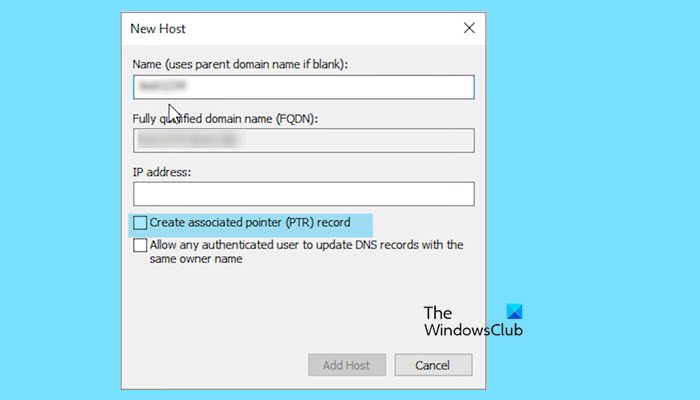
安装 DNS 角色时,会创建一个默认条目,其主机名与您的计算机名称相同。不过,我们也可以添加各种 DNS 主机条目。为此,请按照下面提到的步骤操作。
- 打开服务器管理器安慰。
- 前往工具 > DNS。
- 单击您的服务器名称,将其展开,然后展开前瞻区,然后,单击您的域将其展开。
- 您将在那里看到主机服务器的条目。我们将创建一个新条目。为此,右键单击空白区域,然后单击新主机(A 或 AAAA)。
- 您可以为其指定一个名称、分配一个 IP 地址,甚至包括您正在使用的服务器的 IP 地址。
- 选择创建关联指针 (PTR) 记录。
- 单击添加主机。
- 出现提示时单击“确定”。
现在,您可以使用我们刚刚创建的主机名 ping 服务器。
我们建议刷新您的系统知道的所有 DNS 信息一次。为此,请运行ipconfig /flushdns在命令提示符中。
4]限制IP地址
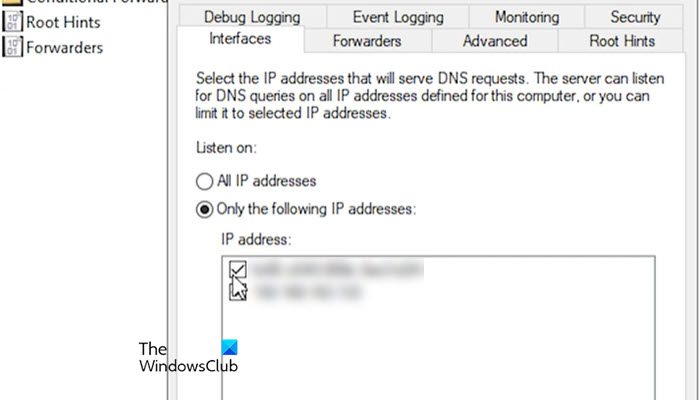
如果系统有多个 IP 地址或接口,您可以控制使用哪些 IP 地址或接口来处理 DNS 请求。请按照下面给出的步骤执行相同的操作。
- 在服务器管理器中,转到工具 > DNS。
- 选择左侧的服务器,单击鼠标右键,然后单击“属性”。
- 在接口选项卡,检查仅以下 IP 地址,然后选择您要使用的 IP 地址。
- 最后,点击应用 > 确定。
希望本指南能让您了解如何配置和使用 DNS。
读:?
如何在Windows Server中添加DNS条目?
要将 DNS 条目添加到您的服务器,请转至服务器管理器,然后单击工具 > DNS。这将打开 DNS 控制台。展开服务器条目,导航到您的域,右键单击任意位置,然后选择新主机(A 或 AAAA)。最后,填充所有字段,你就可以出发了。
另请阅读: