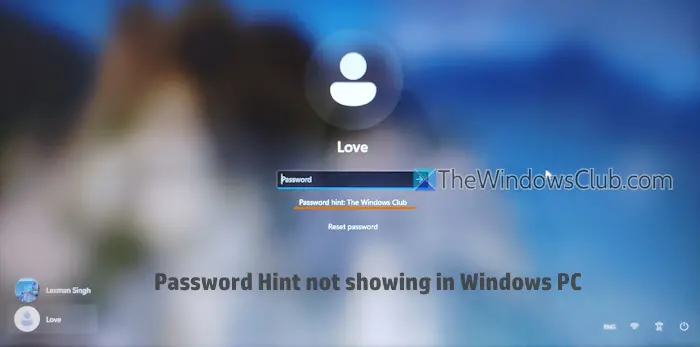
当在 Windows 登录屏幕上输入错误密码时,用户在 Windows 11/10 中设置的密码提示将可见。这有助于唤起用户的记忆以记住正确的密码。然而,一些用户抱怨说,尽管多次尝试登录失败,但在 Windows 登录屏幕上根本看不到密码提示。如果您也面临这个问题并且密码提示未显示在你的Windows 11/10系统,这篇文章很有帮助。
您可以使用这两个选项,如果密码提示未显示在 Windows 11/10 登录屏幕上:
- 您使用的是 Microsoft 帐户吗?
- 重新创建您的帐户密码。
- 修复系统文件。
让我们检查一下这些选项。
1]您使用的是微软帐户吗?
重要的是要知道,只有当您在 Windows 11/10 电脑上使用本地帐户并且设置了密码提示时,密码提示才可见。。如果您使用的是 Microsoft 帐户,则不会出现。
因此,如果您使用的是 Microsoft 帐户,则这可能是登录尝试失败时不显示密码提示的原因。如果密码提示对您很重要,您需要使用本地用户帐户。
您可以从 Microsoft 帐户切换到本地用户帐户,如下所示:
- 使用以下命令打开设置应用程序赢+我热键
- 访问账户类别
- 选择您的信息页
- 下账户设置部分,选择请改用本地帐户登录
- 在确认窗口中,按下一个按钮
- 输入您的 PIN 码以进入下一步
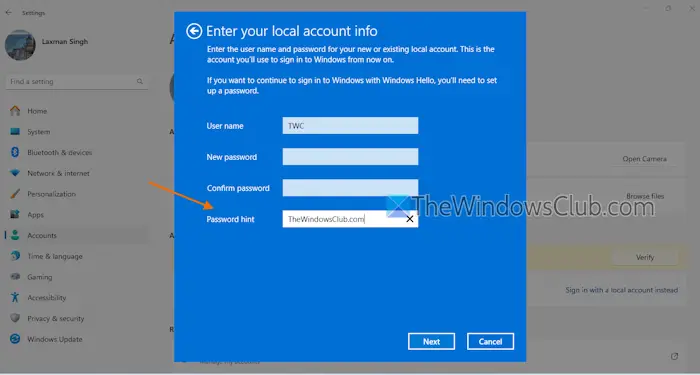
- 现在您可以添加用户名、密码和密码提示由您选择。
完成该过程在您的 Windows PC 上。这将解决您的问题以及下次您输入错误密码时的问题;将出现密码提示。
如果您不想从 Microsoft 帐户切换,您可以。
2]重新创建您的帐户密码
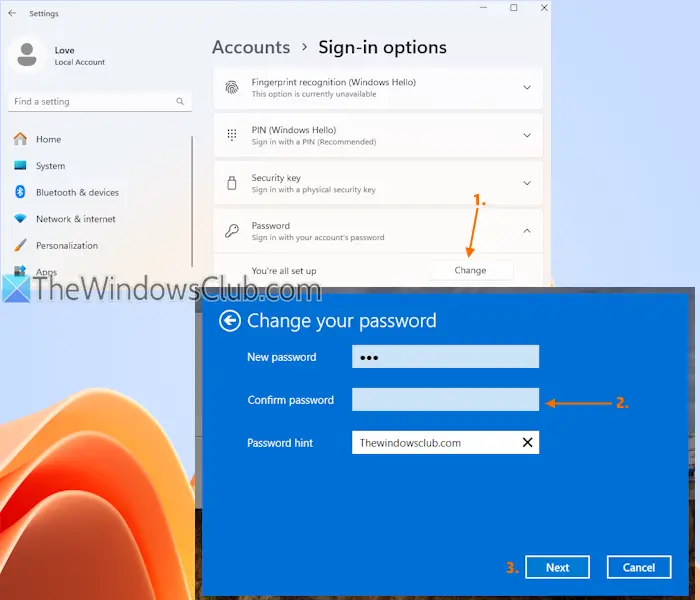
如果访问本地帐户后仍未出现密码提示,请在 Windows 11/10 中重新创建帐户密码。请按照下列步骤操作:
- 登录您的本地帐户
- 使用赢+我打开“设置”应用程序的热键
- 导航至帐户 > 登录选项 > 密码
- 单击改变按钮
- 在更改您的密码屏幕上,输入当前密码,然后按下一个
- 在下一个屏幕中,输入新密码,确认密码,然后添加密码提示。如果需要,您可以再次添加相同的密码
- 按下一个按钮
- 按结束按钮。
这将在您的 Windows 11/10 PC 中恢复密码提示。
如果您忘记了 Windows 密码并且无法登录,您可以使用我忘记了 PIN 码,重置密码链接/选项等方式。
3]修复系统文件
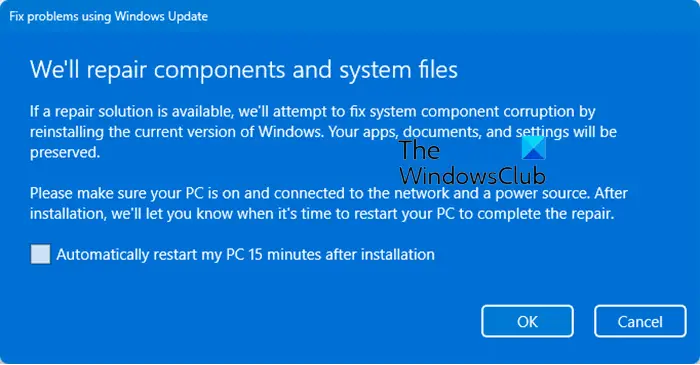
如果没有任何帮助,可能您的系统文件已损坏,在这种情况下您需要使用 SFC 扫描、DISM 工具、Windows 更新或重置此电脑选项。
读:
如何在Windows 11中查看密码提示?
在 Windows 登录屏幕中,单击密码字段,然后按进入。或者,您也可以故意输入错误的密码并按 Enter 键。您将看到一条消息“密码不正确。再试一次”。按确定按钮。现在您将在密码字段下方看到您设置的密码提示。
为什么我输入的密码不显示 Windows 11?
如果或者您的 Windows 11/10 系统中未出现登录屏幕,请使用Ctrl+Alt+Del热键,看看是否有效。如果没有,你应该,或运行启动修复。或者,您也可以重置电脑或执行系统还原来解决问题。
接下来阅读: 。

![保存文件时 Excel 崩溃 [修复]](https://sclub.recmg.com/tech/blogs/wp-content/uploads/2024/12/Excel-crashes-when-saving-a-file.png)