如果Clipchamp 卡在“准备视频”屏幕上,本文提供的解决方案将对您有所帮助。这通常表明您的视频文件有问题。然而,在某些情况下,网络连接不良或不稳定也可能是造成这种情况的原因。这个问题使得无法使用。关闭并重新打开 Clipchamp 也没有帮助。如果您遇到这种情况,请使用这些建议。
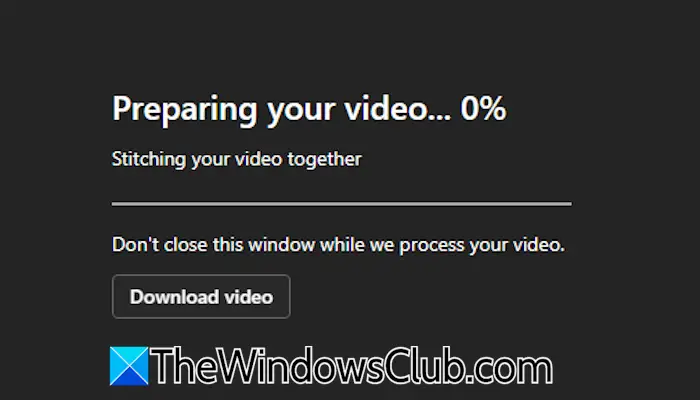
如果出现以下情况,请执行以下建议:Clipchamp 卡在“准备视频”屏幕上在您的系统上:
- 检查硬件规格
- 更改您的视频编码器
- 更改您的视频格式
- 检查您的互联网连接
- 更新、重置、修复或重新安装 Clipchamp
- 清除浏览器缓存和cookie
- 使用其他浏览器
下面详细解释了所有这些修复:
1]检查硬件规格
第一步是检查 Clipchamp 的硬件规格。如果您的系统没有所需的硬件,Clipchamp 将无法正常工作。要运行 Clipchamp,您的系统应至少有 8 GB RAM。不过,建议的最低 RAM 为 16 GB。
读:
2]更改视频编码器
有不同的工具可用于录制视频。是最受欢迎的之一适用于 Windows 电脑。检查您的录像机软件中的视频编码器设置是否可用。如果是,请更改它并选择另一个可用的编码器。
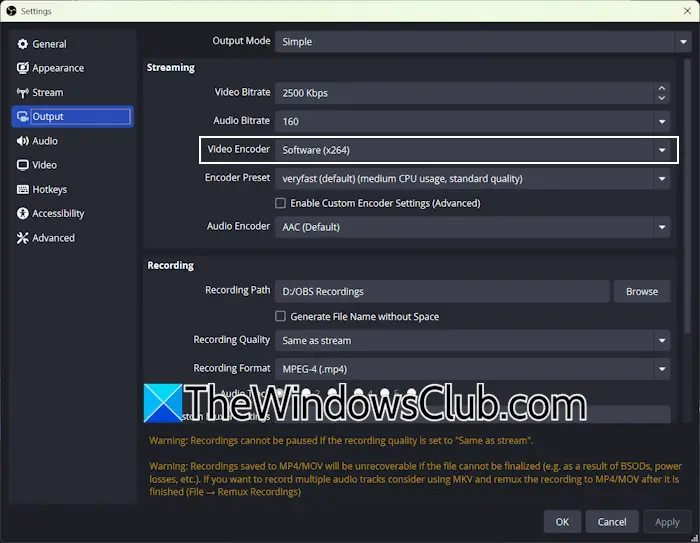
我已经解释了OBS Studio的步骤:
- 打开OBS工作室。
- 点击设置。
- 选择输出从左侧。
- 选择另一个视频编码器进行流式传输和录制。
- 点击申请保存更改。
现在,使用 OBS 录制视频并在 Clipchamp 中进行编辑。看看问题是否再次出现。
读:
3]更改视频格式
尽管 Clipchamp 支持不同的视频格式,但 Microsoft 建议使用以下视频格式以加快视频处理速度:
- MP4
- MOV
- 网络管理
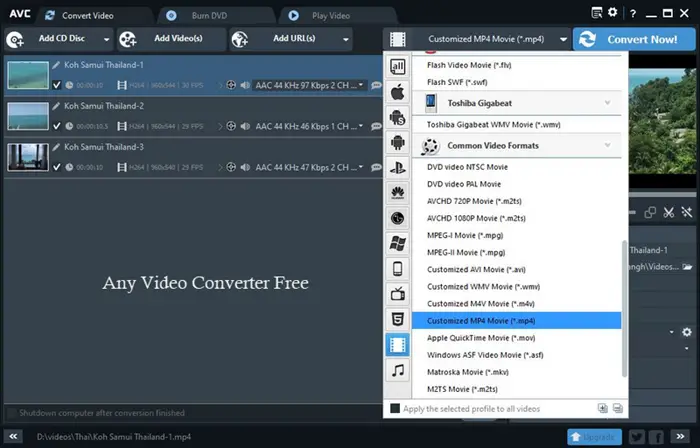
如果您的视频格式不是这三种推荐格式,请将其更改为其中任何一种格式并将其上传到 Clipchamp。您可以使用任何。
如果可行,您还可以在录像机软件中选择相同的视频格式。 OBS Studio 的步骤说明如下:
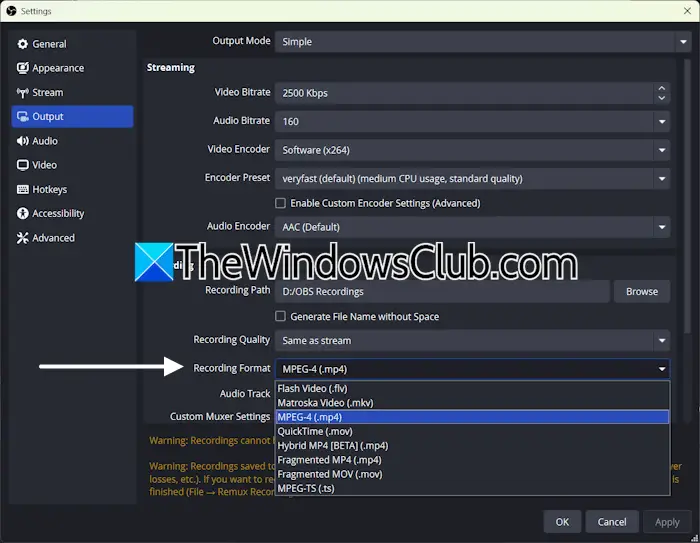
- 打开OBS工作室。
- 打开其设置。
- 选择输出从左侧。
- 选择录音格式在录音部分下。
读:
4]检查您的互联网连接
您的互联网连接应该稳定,特别是如果您使用的是 Clipchamp 的网络版本。使用任何免费的互联网速度检查软件或工具检查 Ping。高 ping 值会导致互联网连接不稳定。如果 ping 较高,请联系您的互联网服务提供商来解决问题。
5]更新、重置、修复或重新安装 Clipchamp
将 Clipchamp 更新到最新版本。您可以在 Microsoft Store 中检查更新。打开 Microsoft Store 并搜索 Clipchamp。如果 Clipchamp 有可用更新,您将看到“更新”按钮。单击更新按钮将 Clipchamp 更新到最新版本。
如果更新不可用,请修复或重置 Clipchamp。以下步骤将指导您:
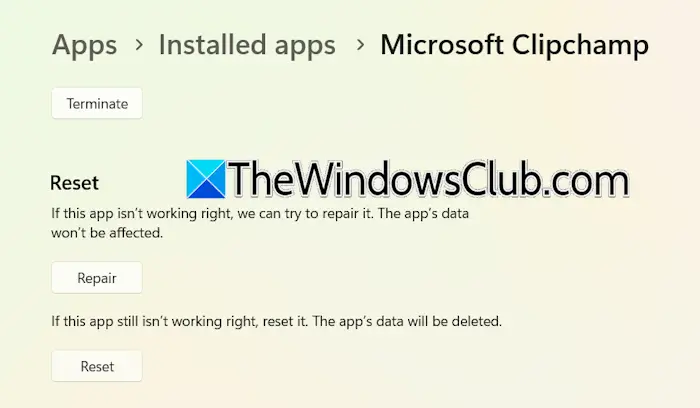
- 打开 Windows 11 设置。
- 前往应用程序 > 已安装的应用程序。
- 寻找微软 Clipchamp。单击旁边的三个点并选择高级选项。
- 向下滚动并单击维修。
如果修复 Clipchamp 不起作用,请将其重置。如果您仍然遇到 Clipchamp 问题,请尝试卸载并重新安装。从系统设置中卸载 Clipchamp,重新启动计算机,然后从 Microsoft Store 重新安装。
6]清除浏览器缓存和cookie
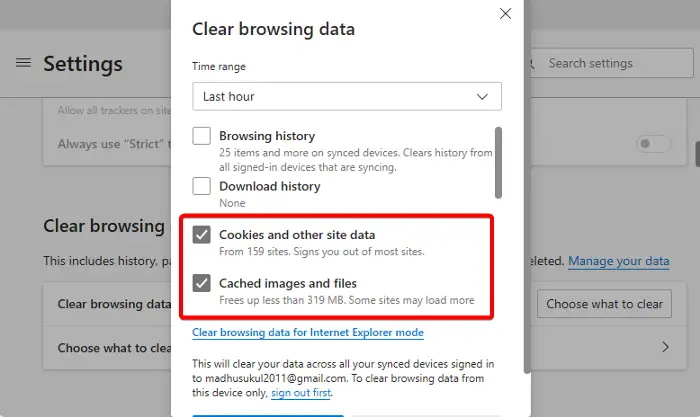
如果问题出现在 Clipchamp 的网络版本中,则问题可能与损坏的缓存或 cookie 有关。清除网络浏览器的缓存和 cookie,看看是否有帮助。为此,请按Ctrl + Shift + 删除键。这将打开“清除浏览数据”窗口。现在,从下拉列表中选择缓存和 cookie,然后单击清除。
7]使用其他浏览器
有时,问题可能出在特定的网络浏览器上。切换到另一个网络浏览器,看看是否有帮助。是 Clipchamp 推荐的 Web 浏览器。
就是这样。我希望这有帮助。
Clipchamp 需要多少内存?
安装和使用 Clipchamp 时建议的最低 RAM 为 8 GB。但是,如果您的系统具有 16 GB 或更高的 RAM,则对于 Clipchamp 的流畅运行会更好。 RAM 不是唯一需要的硬件。您的系统还应该具有强大的 CPU 和 GPU。
Clipchamp 使用 CPU 还是 GPU?
视频编辑是一项资源密集型任务。因此,它需要CPU和GPU。因此,Clipchamp 需要强大的 CPU 和 GPU。此外,它还需要至少 8 GB RAM(16 GB 或更高更好)。如果您的计算机硬件不满足这些要求,您在使用 Clipchamp 时将会遇到问题。
阅读下一篇:。
![安装 Ubuntu 后无法启动 Windows [修复]](https://sclub.recmg.com/tech/blogs/wp-content/uploads/2024/11/unable-to-boot-windows.png)

![Dell SupportAssist 检测到出现故障的组件 [修复]](https://sclub.recmg.com/tech/blogs/wp-content/uploads/2025/01/Dell-SupportAssist-has-detected-a-failing-component.jpg)