如果您的经典 Outlook 无法通过服务器进行身份验证并且不断要求输入密码,请阅读这篇文章。我们将向您展示如何使用以下方法修复 Outlook 密码身份验证问题Outlook 身份验证检查疑难解答在 Windows 11/10 中。
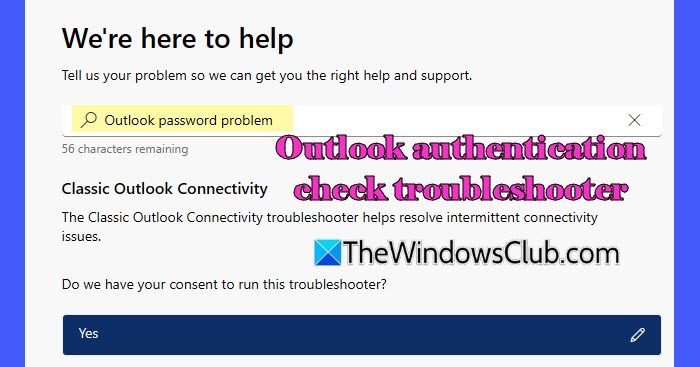
使用 Microsoft 个人帐户或 Microsoft 工作或学校帐户登录 Windows 的用户可以访问,一个用于访问各种资源的集中中心,包括 Microsoft 的内置故障排除程序。其中一种疑难解答程序是 Outlook 身份验证检查疑难解答程序,它可以帮助识别和解决经典 Outlook 应用程序中的密码身份验证问题。
使用以下方法修复 Outlook 密码身份验证问题Outlook 身份验证检查疑难解答,请按照下列步骤操作:
单击 Windows 搜索栏并输入“获取帮助”。然后选择以管理员身份运行旁边的获取帮助应用程序。将出现用户帐户控制提示。点击是的继续。`
当出现“获取帮助”应用程序时,输入“Outlook 密码问题' 在搜索栏中并按进入。将出现 Outlook 身份验证检查疑难解答程序。它将请求您同意解决密码身份验证问题。点击是的继续。
您也可以直接启动疑难解答程序单击此链接。
一旦您同意,疑难解答程序就会运行。等待一段时间,直到它执行自动化测试。出现提示时,选择与 Outlook 应用程序关联的 Microsoft 帐户(提示可能会出现在系统上其他打开的应用程序后面)。
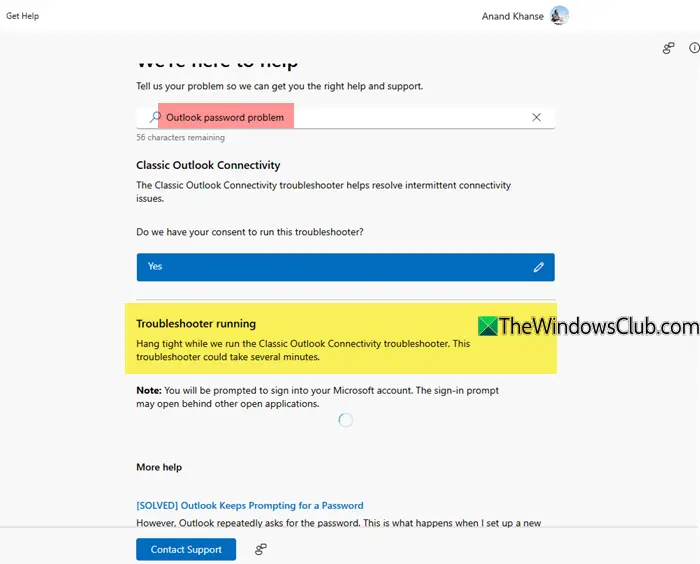
故障排除完成后,您将收到结果通知。如果疑难解答程序识别并解决了问题,您可以继续使用 Outlook。如果没有,它将指导您完成进一步的故障排除步骤。
您可以在以下位置找到有关类似问题的文章更多帮助部分。如果您想与 Microsoft 支持主管联系,请单击联系支持人员按钮。
我希望这有帮助。
读:
- 将修复配置问题
- 使用修复 Outlook 启动问题
- 使用如果您无法配置电子邮件
- 如何使用在 Windows 11 中
修复一般故障,运行故障排除程序错误时发生问题
当 Outlook 身份验证检查疑难解答程序遇到错误时,它会在中间停止故障排除并显示以下消息:
一般故障
运行经典 Outlook Connectivity 疑难解答程序时出现问题。请使用“获取帮助”来搜索新的解决方案。
{{执行结果详细信息}}
该消息通常出现在 Outlook 要求检查阶段,这是诊断过程的初始步骤之一。
有时,这是暂时的问题。因此,请等待一段时间,然后重试。如果问题仍然存在,请重新启动电脑并查看是否有帮助。如果没有,请尝试修复“获取帮助”应用程序。前往设置 > 系统 > 系统组件 > 获取帮助。单击三点菜单,然后选择高级选项。向下滚动并单击维修。
阅读下一篇: 。
![asio.sys驱动程序无法在此设备上加载[FIX]](https://sclub.recmg.com/tech/blogs/wp-content/uploads/2025/03/AsIO.sys-Driver-cannot-load-on-this-device.jpg)