《数字市场法案》功能最初是欧洲经济区 (EEA) 独有的,但经过一些系统修改后,来自世界各地的用户现在可以使用此功能。在这篇文章中,我们将探讨如何在 Windows 11 中启用《数字市场法案》设置。
什么是数字市场法?
为了使 Windows 根据《数字市场法案》更加公平,用户可以更好地控制自己的体验。您现在可以卸载 Microsoft Edge、Bing、照片和 Microsoft Store 等内置应用程序。选择网络浏览器时,您可以一键将其设置为所有链接和文件类型的默认浏览器,Windows 不会将您推回 Edge。您可以将其他搜索工具添加到 Windows 搜索,将新闻源添加到 Widget,Microsoft 应用程序不会因为您使用 Microsoft 帐户而自动登录,并且 Windows 会清楚地标记哪些应用程序是系统的一部分,哪些是您自己安装的应用程序。
要在 Windows 11 上启用数字市场法,您可以按照以下方法之一进行操作。
- 通过编辑 JSON 文件
- 通过使用 WinToy 应用程序
让我们详细谈谈它们。
1]通过编辑JSON文件
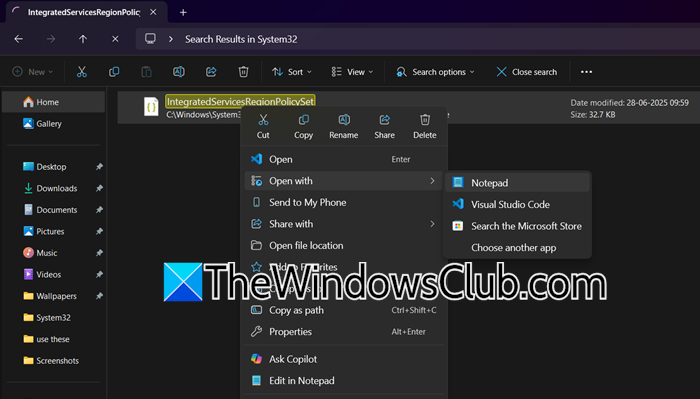
要在欧洲之外启用 Windows 的数字市场法案 (DMA) 功能,您需要编辑一个名为 IntegratedServicesRegionPolicySet.json 的特殊设置文件,该文件位于 C:\Windows\System32 中。此文件控制哪些区域可以访问 DMA 功能,例如卸载 Edge 或阻止 Microsoft 自动登录。通过将您所在国家/地区的 2 字母代码(例如“US”或“IN”)添加到此文件中每个 DMA 功能的“allowedRegions”部分,您可以指示 Windows 将您的电脑识别为位于批准的区域。
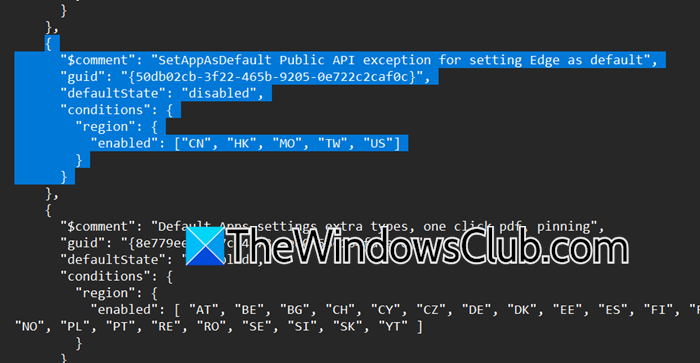
要执行相同的操作,请按照下面提到的步骤操作。
- 首先,我们需要使用下面提到的命令获取文件的所有权。
takeown /f "C:\Windows\System32\IntegratedServicesRegionPolicySet.json"
icacls "C:\Windows\System32\IntegratedServicesRegionPolicySet.json" /grant "YourUsername:(F)"
笔记:如果需要,请替换您的用户名和驱动器盘符
- 打开IntegratedServicesRegionPolicySet.json在记事本中。该文件将位于C:\Windows\System32。但是,我们建议在对文件进行任何调整之前创建该文件的备份。
- 对于每个 DMA 功能、设置或选项(例如:将 Edge 设置为默认的 SetAppAsDefault 公共 API 例外),将您所在区域的 2 字母代码(例如“US”)添加到允许的区域列表。像下面这样的东西。
{
"$comment": "SetAppAsDefault Public API exception for setting Edge as default",
"guid": "{50db02cb-3f22-465b-9205-0e722c2caf0c}",
"defaultState": "disabled",
"conditions": {
"region": {
"enabled": ["CN", "HK", "MO", "TW", "US"] //Added US here
}
}
最后,保存文件并重新启动计算机。
2]通过使用WinToy应用程序
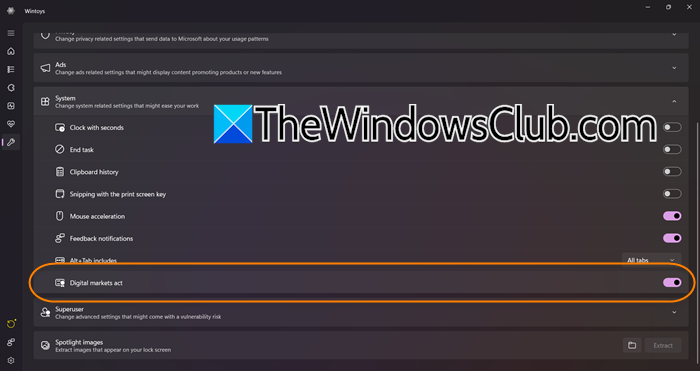
如果您的目标是自动化,WinToy 就是您的最佳选择。它会为您编辑相同的 IntegratedServicesRegionPolicySet.json 系统文件,自动将您的区域添加到所有 DMA 功能中。如果您希望在无需命令或文件编辑的情况下快速获得 DMA 的好处,那么此方法适合您。唯一的问题是所有 DMA 功能同时启用,这可能因祸得福。
请按照以下步骤使用 WinToy
- 下载赢玩具从apps.microsoft.com。
- 现在,单击调整从左栏。
- 然后,单击系统。
- 然后您必须启用数字市场行为切换。
- 单击左下部分的“需要操作”(它将是一个黄色的刷新图标)。
完成后,DMA 将在您的系统上启用。
读:
如何将我的 Windows 区域更改为欧盟?
要将 Windows 区域更改为欧盟,您需要修改系统的区域格式或位置设置以反映欧盟内的国家/地区。这会将日期、时间、货币和其他区域特定的显示调整为欧盟标准,这可能会影响 Microsoft Store 等服务中的应用/内容可用性。您可以查看我们的指南,了解如何知道如何做同样的事情。
另请阅读:。