如果Razer Synapse 正在最小化游戏在 Windows 11/10 计算机上,本文提供的解决方案将会有所帮助。据用户称,只有当他们尝试以全屏模式玩游戏时才会出现此问题。
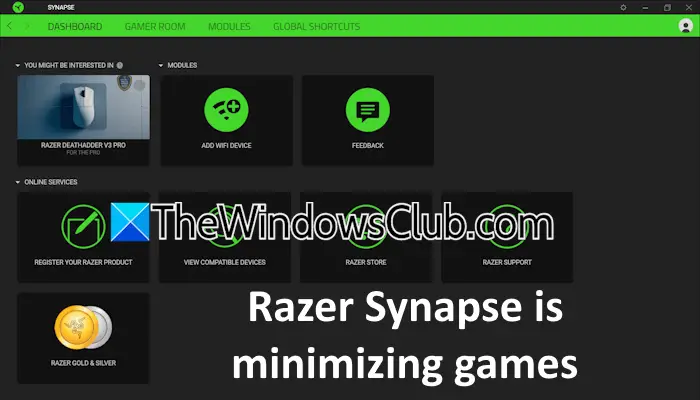
Razer Synapse 正在最小化 Windows 11/10 中的游戏
如果出现以下情况,请使用这些建议Razer Synapse 正在最小化游戏在您的电脑上:
- 更新 Razer Synapse
- 禁用通知
- 在干净启动状态下进行故障排除
- 检查 Microsoft 设备关联根枚举器驱动程序的状态
- 将游戏设置更改为无边框模式
- 卸载并重新安装 Razer Synapse
下面详细解释了所有这些修复:
1]更新Razer Synapse
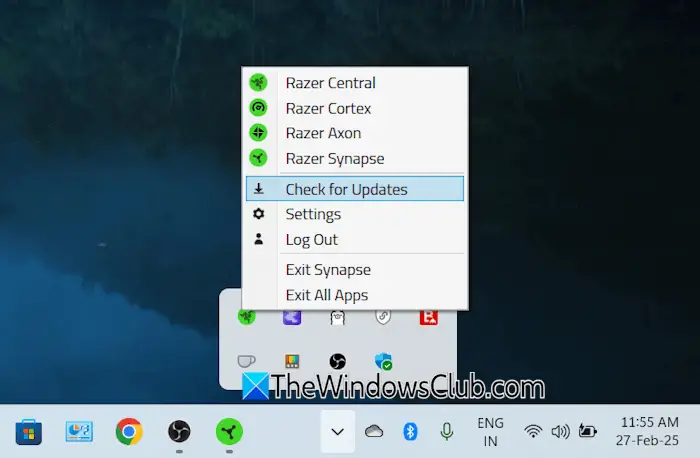
第一步是检查更新。为此,请单击系统托盘,右键单击 Razer Central 图标,然后选择检查更新选项。 Razer Central 将自动检查更新并为所有 Razer 应用程序安装更新(如果有)。
2]禁用通知
禁用通知并检查问题是否发生。下面解释了相同的步骤:
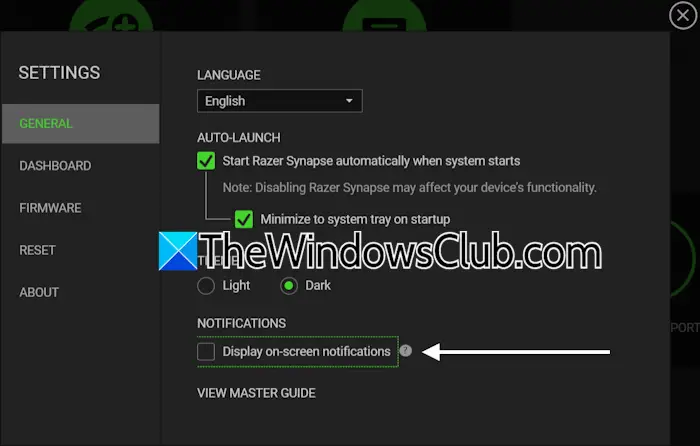
- 打开 Razer Synapse 雷云。
- 单击右上角的齿轮形图标以打开其“设置”。
- 取消选中显示屏幕通知下的复选框一般的选项卡。
- 关闭所有 Razer 应用程序并重新启动 Razer Synapse。
3]干净启动状态下的故障排除
第三方后台应用程序或服务可能会干扰 Razer Synapse 并导致此问题。为了检查这一点,并检查是否出现问题。
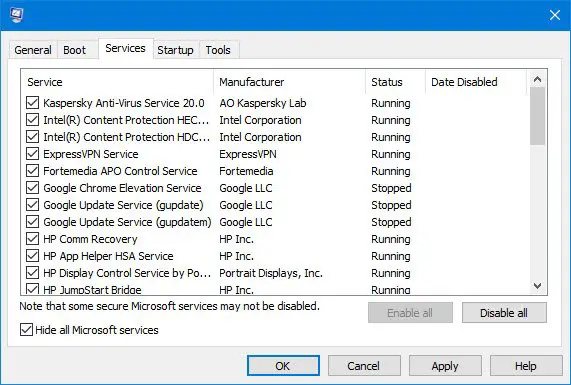
使用 MSConfig 禁用所有第三方服务,并使用任务管理器禁用所有第三方后台应用程序。执行此操作后重新启动计算机时,您将处于干净启动状态。现在,启动游戏和 Razer Synapse。看看游戏是否最小化了这个时间。如果在干净启动状态下未出现问题,则表明问题是由第三方应用程序或服务引起的。
进入干净启动时要小心,因为可能会使您的系统不稳定并给您带来麻烦。
要识别有问题的第三方应用程序,请启用一些禁用的后台应用程序并重新启动计算机。检查是否出现问题。如果问题再次出现,则您刚刚启用的应用程序之一就是罪魁祸首。同样,您可以使用 MSConfig 应用程序来识别有问题的第三方服务。
4]检查Microsoft设备关联根枚举器驱动程序的状态
检查状态设备管理器中的驱动程序。如果已禁用,请将其启用。以下步骤将帮助您:
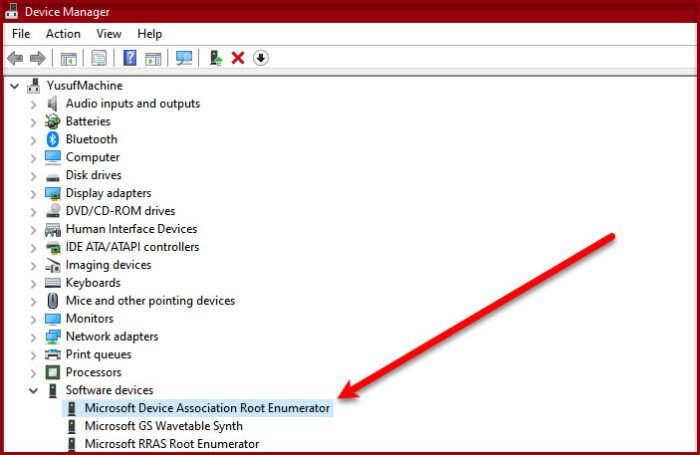
- 打开设备管理器。
- 展开软件设备分支。
- 右键单击Microsoft 设备协会根枚举器驱动程序并选择启用设备。仅当驱动程序被禁用时,您才会看到启用设备选项。
- 关闭设备管理器并重新启动计算机。
现在,检查问题是否仍然存在。
5]将游戏设置更改为无边框模式
强制您的游戏以全屏无边框模式启动,以阻止此问题的发生。为此,请创建游戏的桌面快捷方式(如果适用)。要为游戏创建桌面快捷方式,您必须转到安装位置才能访问 exe 文件。为此,请搜索您的游戏,右键单击它,然后选择打开文件位置。右键单击exe文件并选择发送到 > 桌面(创建快捷方式)。
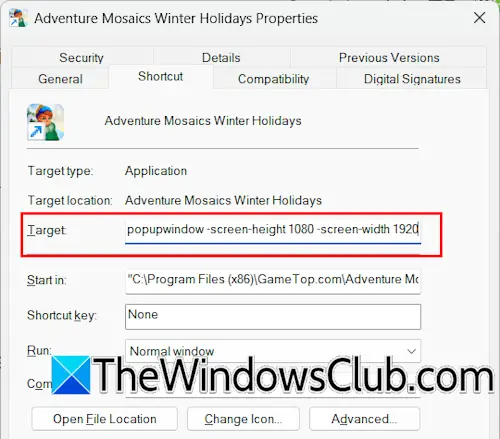
现在,转到桌面,右键单击游戏的快捷方式,然后选择特性。选择捷径选项卡。将光标置于命令末尾目标字段中,输入一个空格,然后输入以下命令:
popupwindow -screen-height 1080 -screen-width 1920
点击申请和好的保存更改。如果您的显示器分辨率较高,您可以相应地更改屏幕高度和宽度。或者,您也可以使用第三方应用程序强制游戏进入无边界模式。
6]卸载并重新安装Razer Synapse
如果问题仍然存在,请借助第三方程序彻底卸载游戏,例如,然后重新安装。卸载游戏后,重新启动计算机,下载最新版本的 Razer Synapse 并安装。重新安装后,不要忘记在 Razer Synapse 设置中禁用通知。
就是这样。我希望这有帮助。
读:
为什么我的 Steam 游戏会随机最小化?
第三方后台应用程序或服务可能是造成此问题的原因。进入干净启动状态来检查这一点。如果您已安装 Razer Synapse,请在其设置中禁用通知来解决此问题。
Razer Synapse 雷云是强制性的吗?
即使您使用 Razer 外围设备,Razer Synapse 也并非强制安装在您的 Windows 计算机上。当您第一次将外围设备连接到计算机时,Windows 会自动安装外围设备所需的所有驱动程序。但是,您可能需要 Razer Synapse 来启用宏录制等高级设置。
阅读下一篇:。