如果您是一位有抱负的 Windows Server 管理员,希望学习如何扩展您的知识,那么您偶然发现了正确的目的地。在这篇文章中,我们将了解如何在 Windows Server 中创建子域和树域帮助您根据组织的要求有效地组织和管理网络。
在 Windows Server 中,子域是父域下的子域,继承策略和信任关系。例如,如果父域是 example.com,则子域可能是 sales.example.com。
另一方面,一个树域是同一林中的独立域,不与根域共享连续的命名空间。例如,如果根域是 example.com,则树域可以是 example2.com。
主要区别在于子域与其父域共享名称空间,而树域具有唯一的名称空间。然而,两者可以通过同一林内的信任关系共享资源。
要创建子域和树域,请执行以下步骤:
- 安装Active Directory域服务
- 设置子域和树域
- 配置DNS
1]安装Active Directory域服务
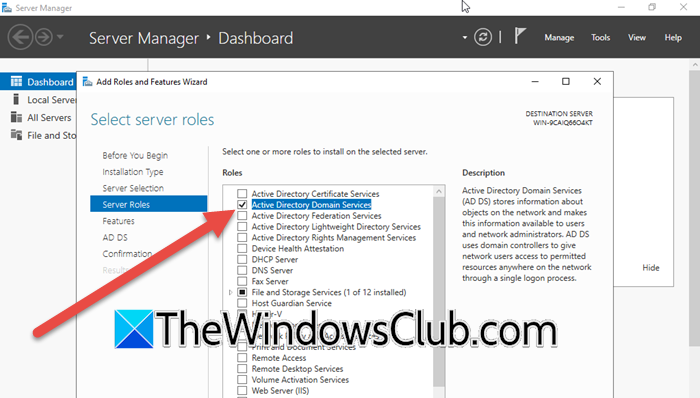
首先,安装活动目录域服务Windows Server 上的服务器角色,为创建子域做好准备。为此:
- 打开Windows服务器并前往服务器管理器。
- 现在,点击添加角色和功能。
- 点击下一个,选择基于角色或基于功能的安装,然后单击“下一步”。
- 打钩从服务器池中选择一台服务器并单击“下一步”。
- 现在,勾选复选框活动目录域服务然后继续单击“下一步”按钮,直到到达确认页面。
- 到达那里后,勾选如果需要,自动重新启动目标服务器选项并单击安装。
- 安装过程中,您需要单击将此服务器提升为域控制器。
继续下一步。
2]设置子域和树域
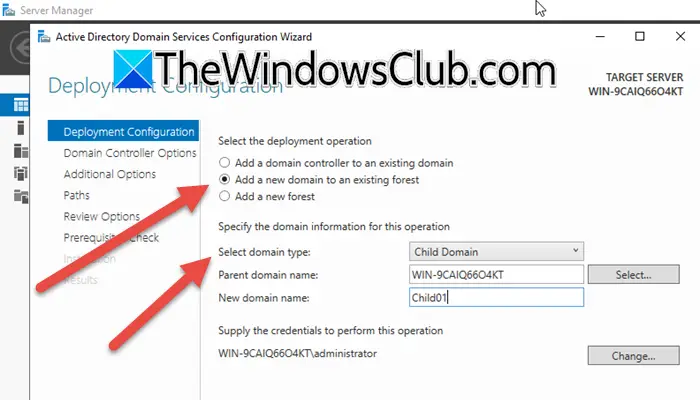
当您点击将此服务器提升为域控制器,迎接您的将是部署配置向导,然后我们将配置子域和树域。您可以按照下面提到的步骤执行相同的操作。
- 当您在部署配置屏幕上,单击将新域添加到现有林中,并设置选择域名类型作为子域。
- 现在,您需要输入父域名(最好单击“选择”,然后遍历森林来选择域)和新域名。单击“更改”以提供执行此操作的凭据。
- 完成后,单击“下一步”。
- 接下来,我们需要配置一个树域。树域独立于其父域运行,而子域是父域的子域。要配置它,您必须设置选择域名类型到树域。输入所需的凭据后,单击“下一步”继续。
- 一旦您在域控制器选项选项卡,设置域功能级别,然后是与相关的框域名系统 (DNS) 服务器和全局目录 (GC)。
- 输入 DSRM 的密码并确认。
- 在DNS 选项选项卡,勾选创建 DNS 委托并单击“下一步”。
- 现在,检查您所做的更改,然后单击“下一步”。
在先决条件检查期间,您可能会遇到 DNS 问题。这意味着您尝试设置的域未连接到父域。您需要配置 DNS 服务器来解决此问题,然后继续下一步执行相同的操作。
读:
3]配置DNS
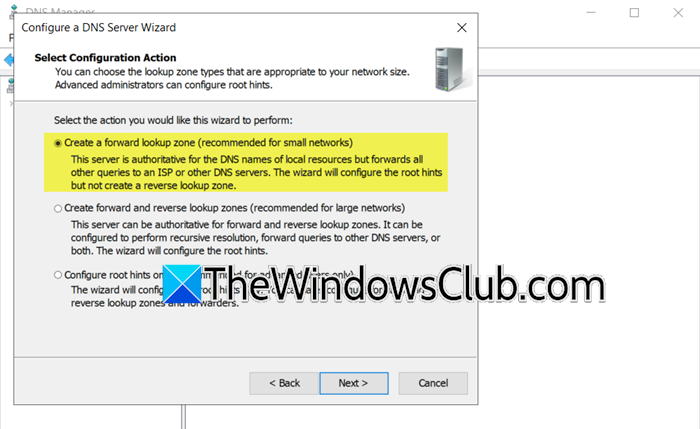
正如前面提到的,为了消除 DNS 问题,我们需要进行一些配置,因此尽量减少Active Directory 域服务配置向导,然后按照下面提到的步骤操作。
- 在服务器管理器中,转到 DNS 选项卡,右键单击服务器,然后单击DNS 管理器。
- 在 DNS 管理器中,右键单击您的服务器,然后单击配置 DNS 服务器...
- 单击“下一步”,然后选择创建正向查找区域(建议用于小型网络)。单击“下一步”。
- 现在,选择该服务器维护该区域并单击“下一步”。
- 您需要填充区域名称字段并单击下一步。
- 选择仅允许安全动态更新并单击“下一步”。
- 然后,您必须配置转发器,以促进该服务器解决查询的能力。输入 IP 地址以及完全限定域名 (FQDN),并确保验证过程成功完成。单击“下一步”。
- 让它去寻找根提示。最后,点击结束确认。
完成后,您可以重新启动计算机,您的子域或树域将成功创建。
读:
如何创建新的域树?
要创建新的域树,您必须首先安装活动目录域服务您计算机上的服务器角色。完成后,您可以将服务器升级为域控制器,然后向您的域添加新树。
读:
为什么要创建子域?
创建子域是为了帮助更有效地组织和管理大型网络中的资源。它允许将父域拆分为更小的单元,例如部门或位置(例如 sales.example.com)。这种结构使管理任务的委派变得更加容易,为不同的组应用特定的策略,并有效地管理安全性。子域还继承父域的信任关系,从而实现整个组织的无缝资源共享。通过使用子域,管理员可以维护清晰且可扩展的结构,同时确保不同部门或位置能够灵活地在同一域层次结构中独立操作。
另请阅读:


![无法获取许可 Autodesk 错误 [修复]](https://sclub.recmg.com/tech/blogs/wp-content/uploads/2024/11/autodesk-license-issue.png)