有时,您必须卸载并重新安装 Office 才能解决 Office 应用程序遇到的问题。您可以通过控制面板或 Windows 11 设置轻松卸载 Microsoft Office。但是,在某些情况下,卸载 Office 会失败。在这种情况下,您可以使用Microsoft 365 卸载疑难解答。本文介绍如何使用此故障排除从系统中卸载 Microsoft Office。
如果您无法从系统中卸载 Office,您可以使用Microsoft 365 卸载疑难解答。我将向您展示如何使用它。要使用此疑难解答程序,请按照下列步骤操作:
单击 Windows 11 搜索并输入。
从搜索结果中选择“获取帮助”应用程序。
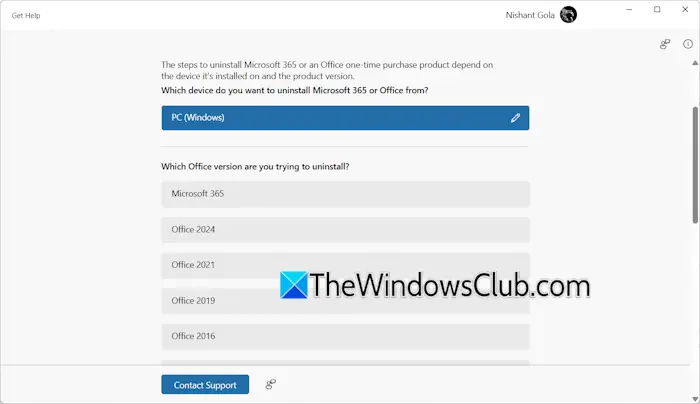
当出现“获取帮助”应用程序时,输入无法卸载office在搜索栏中并按进入。要启动疑难解答程序,您必须执行几个步骤。
首先,选择正确的操作系统:Windows 或 Mac。
现在,您必须选择您的 Office 版本。选择系统上安装的正确 Office 版本后,将出现 Microsoft 365 卸载疑难解答。
您还可以启动疑难解答程序直接点击这里。
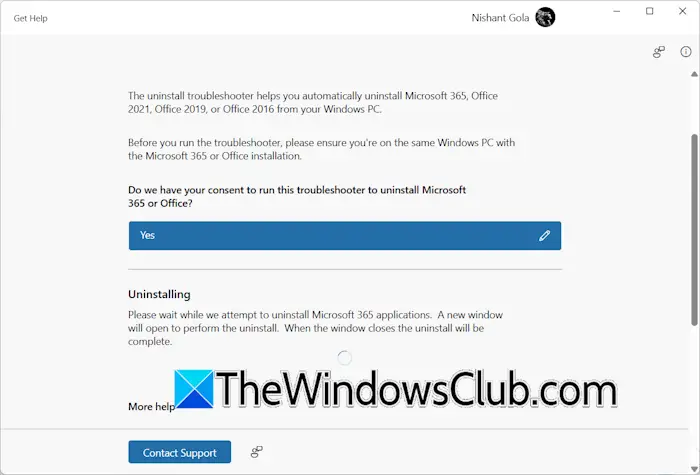
在下一步中,您必须同意从您的系统解决问题和 Office。选择是的。单击“是”后,卸载 Office 的过程将开始,您将看到以下消息:
我们正在尝试卸载 Microsoft 365 应用程序,请稍候。将打开一个新窗口以执行卸载。当窗口关闭时,卸载即完成。
等待几分钟。一段时间后,PowerShell 窗口将打开并关闭。然后卸载过程将完成。
如何重新安装 Office
如果您想在卸载 Office 后重新安装它,可以通过从您的 Microsoft 帐户下载其安装程序文件来完成此操作。以下是如何做到这一点:
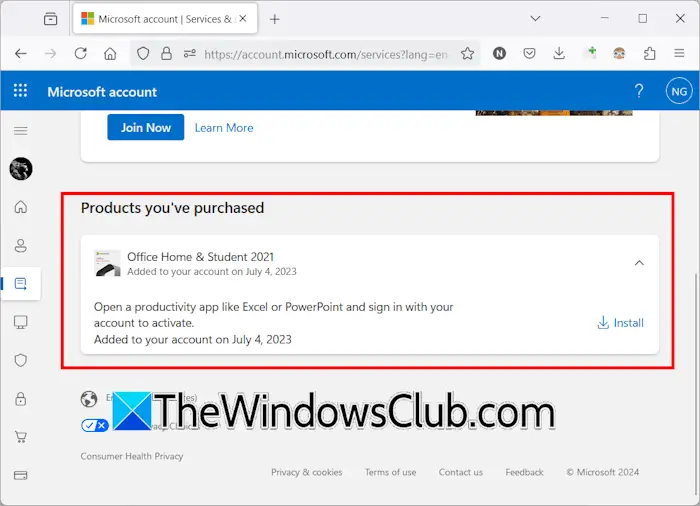
- 在网络浏览器中登录您的 Microsoft 帐户。
- 选择订阅从左侧选项卡。
- 您将在以下位置看到 Office 安装程序您购买的产品右侧部分。
- 单击“安装”下载安装程序文件。
现在,运行安装程序文件以重新安装 Office。
就是这样。我希望这有帮助。
有关的:
- 将修复 Office 订阅激活问题
- 可以生成系统扫描报告
- 使用修复 Office 安装问题
- 使用修复登录问题
如何完全卸载 Microsoft Office 365?
您可以使用“获取帮助”应用中的 Microsoft 365 卸载疑难解答或从系统中完全卸载 Microsoft Office 365。除了彻底删除Office之外,SaRA工具还致力于解决多个Office问题。
阅读下一篇:。

![麦克风在 Windows 11 上自行取消静音 [修复]](https://sclub.recmg.com/tech/blogs/wp-content/uploads/2024/12/Mic-unmutes-itself-on-Windows-fix.jpg)