如果截图工具不断弹出在您的 Windows 11/10 计算机上,本文提供的解决方案将为您提供帮助。出现此问题的原因有多种,例如系统映像文件损坏、第三方后台应用程序或服务冲突等。
如果出现以下情况,请使用以下修复程序截图工具不断弹出在您的 Windows 11/10 计算机上。在继续之前,我们建议,因为有时可能会因小错误而出现问题。如果有可用更新,请下载并安装它。
- 修复您的系统映像文件
- 在干净启动状态下进行故障排除
- 更改打印屏幕的辅助功能设置
- 重置、修复或重新安装截图工具
- 使用替代方案
下面详细解释了所有这些修复。
1]修复您的系统映像文件
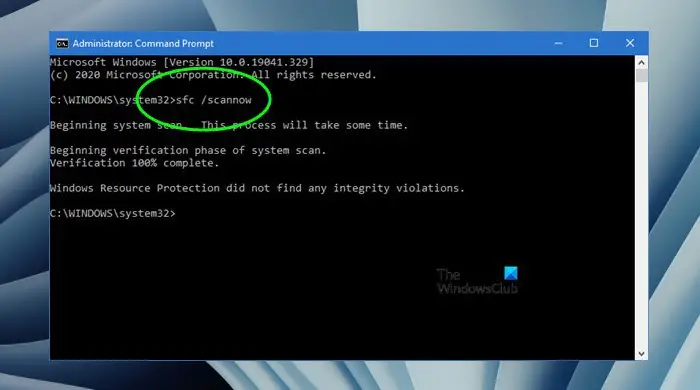
此问题可能是由于系统映像文件损坏造成的。因此,第一步就是修复它们。使用Windows内置工具,, 和修复损坏的系统文件。
2]干净启动状态下的故障排除
第三方后台应用程序或服务可能与截图工具冲突并导致此问题。为了检查这一点,通过任务管理器并重新启动计算机。现在,检查问题是否仍然存在。如果这解决了问题,您可以通过手动逐一启用每个启动应用程序来轻松识别导致问题的启动应用程序。
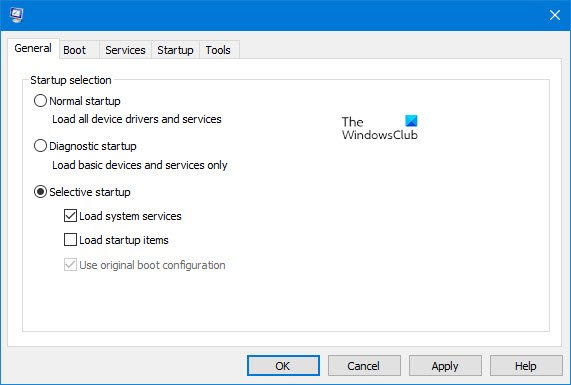
如果禁用启动应用程序后问题仍然存在,则可能是第三方后台服务造成的。现在,打开 MSConfig 并禁用所有第三方服务。执行此操作时要小心,因为会给你带来麻烦,并且你将不得不重新安装Windows。
如果问题在干净启动状态下消失,请查找导致此问题的冲突的第三方服务。为此,请启用某些服务并重新启动计算机。检查问题是否仍然存在。如果是,则您刚刚启用的服务之一就是罪魁祸首。找到冲突的第三方服务后,请检查它与哪个程序关联。更新或卸载该程序。
3]更改打印屏幕的辅助功能设置
更改截图工具的辅助功能设置。请按照下列步骤操作:
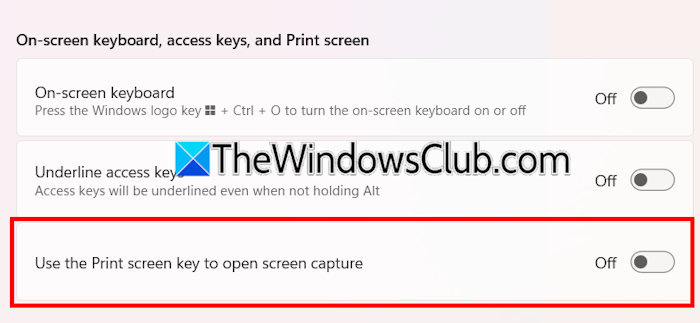
- 打开 Windows 11 设置。
- 选择辅助功能 > 键盘。
- 关闭显示的按钮使用 Print Screen 键打开屏幕捕获。
4]重置、修复或重新安装截图工具
如果问题仍然存在,重置或修复截图工具会有所帮助。请按照下列步骤操作:
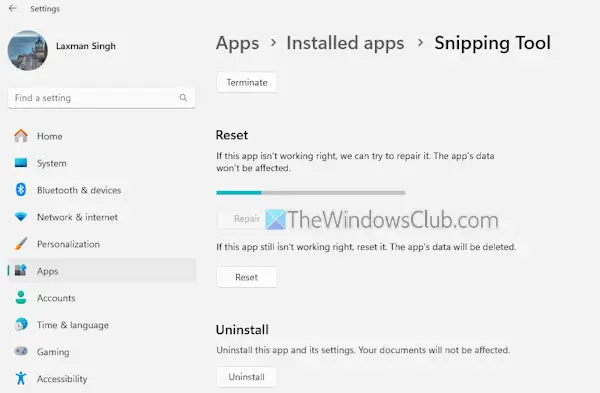
- 打开 Windows 11 设置。
- 前往应用程序 > 已安装的应用程序。
- 搜索截图工具。
- 单击三个点并选择高级选项。
- 向下滚动并单击维修。如果这不起作用,请单击重置。
如果问题仍然存在,请卸载并重新安装截图工具。卸载截图工具后,您可以从 Microsoft Store 安装它。
5]使用替代方案
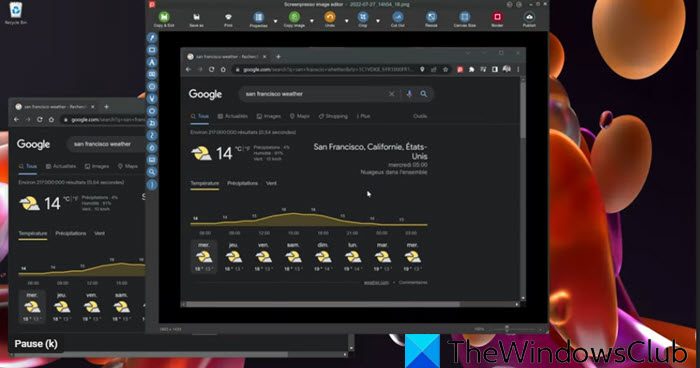
如果您不使用截图工具,可以将其卸载。但是,如果您需要截图软件,可以使用第三方工具而不是截图工具。一堆适用于 Windows 11/10。您可以使用其中任何一个。
就是这样。我希望这有帮助。
如何修复截图工具快捷方式不起作用的问题?
如果无法在 Windows 11 上运行,第一步是物理清洁键盘。键盘按键下方可能积有灰尘。如果这不起作用,重置或修复截图工具会有所帮助。
如何在 Windows 11 中停止截图工具?
如果您想阻止截图工具成为使用打印屏幕键截取屏幕截图的默认工具,您可以关闭“使用 Print Screen 键打开屏幕捕获Windows 11 设置中的“选项。
阅读下一篇:。
![Word 或 Excel 中的文本框无法调整大小 [修复]](https://sclub.recmg.com/tech/blogs/wp-content/uploads/2024/12/text-box-wont-resize-word-excel.png)
![Razer Synapse正在最小化游戏[FIX]](https://sclub.recmg.com/tech/blogs/wp-content/uploads/2025/02/Razer-Synapse-is-minimizing-games.png)