一些用户希望用 ChatGPT 等 AI 搜索引擎替换他们首选的搜索引擎。那么,怎样才能ChatGPT 将成为默认搜索引擎在 Chrome 和 Edge 中?
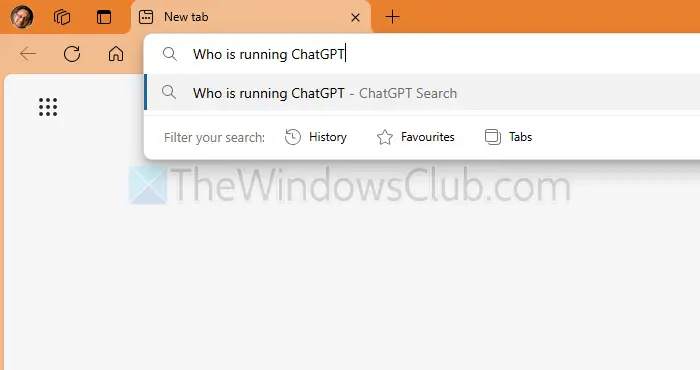
ChatGPT 有一个搜索扩展程序,您可以将其安装在 Chrome 和 Edge 或其他类似的基于 Chromium 的浏览器上。因此,每当您从地址栏在网络上搜索某些内容时,它都会带您到您首选的人工智能搜索平台,而不是像必应或谷歌这样的传统搜索引擎。
该扩展程序将接管默认搜索,并将其替换为 ChatGPT 搜索。
- 从 Chrome 或 Edge 浏览器安装 ChatGPT来自网上商店的扩展。
- 单击“添加到 Chrome 或 Edge”按钮,让扩展程序安装在您的浏览器上。
- 安装扩展程序后,它将用您首选的 AI 搜索替换您的默认搜索引擎。
添加 ChatGPT 搜索的自定义快捷方式
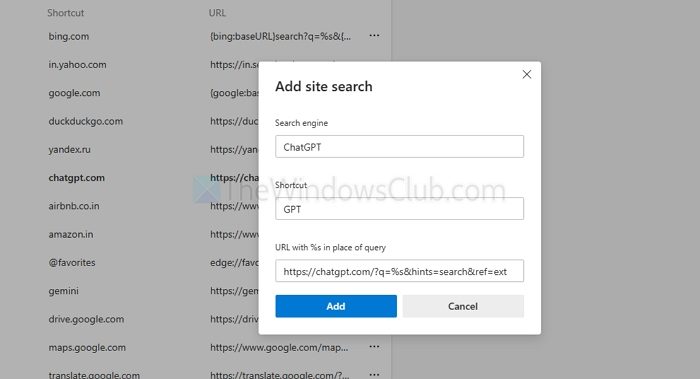
如果您不希望 ChatGPT 作为默认搜索,但有时仍想使用它,那么您需要为其添加自定义快捷方式。
- 在 Edge 上,转到“设置”>“隐私、搜索和服务”>“地址栏和搜索”>“管理搜索引擎”
- 点击添加按钮,在查询部分添加以下文字
https://chatgpt.com/?q=%s&hints=search&ref=ext
- 完成此操作后,转到搜索栏,键入自定义快捷方式,按选项卡,键入查询,然后按 Enter 键。
该扩展有一些缺点。例如,如果你使用 Bing 或 Google 作为你最喜欢的网站(如 YouTube、Discord 等)的导航工具,那么人工智能搜索将没有帮助。相反,它会为您提供有关这些网站的详细信息。
此外,这些人工智能工具可能会面临人工智能偏见等问题,因此您可能无法始终获得准确的查询信息。
为了解决这个问题,您始终可以使用两种不同的浏览器——一个用于传统搜索引擎,另一个用于人工智能搜索。您还可以为 ChatGPT 或并从那里进行搜索。这只会给整个过程增加一个额外的步骤。
笔记: 没有正式的扩展;它不提供像 ChatGPT 这样的地址栏查询。
读:
如何在 Chrome 中删除不需要的搜索引擎?
要在 Chrome 中删除不需要的搜索引擎,请转到“设置”>“搜索引擎”>“管理搜索引擎和网站搜索”。找到搜索引擎,单击其旁边的三个点,然后选择删除。如果它继续出现,请检查您的扩展并运行恶意软件扫描。
如何重置 Microsoft Edge 中的默认搜索引擎?
在 Edge 中,转到“设置”>“隐私、搜索和服务”,然后滚动到“地址栏和搜索”。单击管理搜索引擎,找到您的首选引擎,单击三个点,然后选择设为默认。如果缺少,请使用正确的搜索 URL 手动添加。
读: