这篇文章将向您展示如何查明是否有人可以远程访问您的 Windows 11/10 电脑。我们将告诉您如何检查是否有人正在远程访问您的 Windows PC。
如何检查是否有人远程访问您的计算机
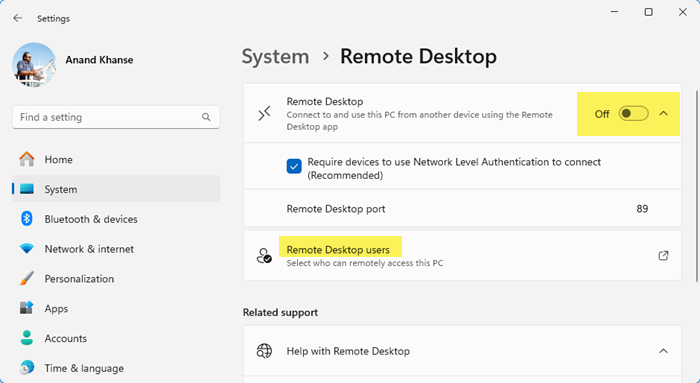
要查明某人是否可以远程访问您的 Windows 11/10 电脑,请按 Win+I 打开Windows 设置。
从左侧选择系统,然后在右侧向下滚动,直到看到远程桌面,然后单击它。
在远程桌面设置面板中,要查看谁可以远程访问您的计算机,请单击旁边的箭头图标远程桌面用户。您将在此处看到该列表。您可以在此处查看用户列表。您可以在此处删除或添加用户。
为了安全起见,如果您愿意,您可以转向离开 远程桌面通过切换开关。当您执行此操作时,任何人都将无法使用远程桌面应用程序远程访问您的电脑。
Windows 11/10 家庭用户可能没有此远程桌面功能。
我如何知道某人是否可以远程访问我的电脑?
如果有人远程访问您的计算机,有一些基本的迹象可以警告您:
- 您会看到已安装的新程序或某些已卸载的程序
- 您会看到创建的新用户帐户
- 您的鼠标指针会自动移动
- 程序自动打开、运行或关闭
- Windows 事件查看器日志显示事件 ID 4624(针对登录尝试)和登录类型 10(针对远程登录)。
读:?
如果我怀疑有人远程访问我的 Windows 计算机,我该怎么办?
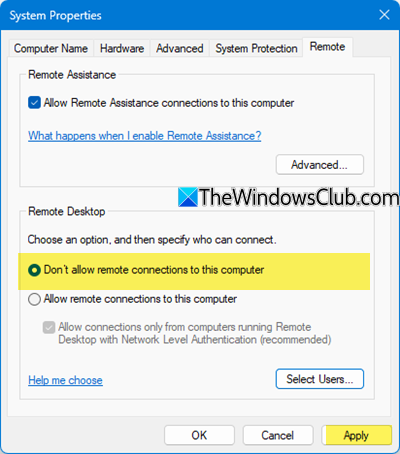
- 您可以通过打开“运行”框并键入来禁用远程访问系统属性远程.exe,然后按 Enter 键。在这里,确保不允许远程连接到此计算机被选中。
- 或者,您可以通过 Windows 设置 > 系统 > 远程桌面关闭远程桌面
- 卸载不需要的程序和您怀疑尚未安装的程序
- 运行一个或一个。
- 使用一个监控网络流量并允许/拒绝应用程序的互联网访问。
- 入站远程访问端口;这些是通常使用的端口号:
- 3389 – Windows 远程桌面
- 5900 – 虚拟网络计算
- 5938 – TeamViewer
- 6568 – 任何桌面
- 8200——GoToMyPC
读:?
如何判断谁远程登录了计算机?
要查看谁远程登录计算机,请打开“远程桌面服务管理器”并选择“用户”选项卡。这将显示有关登录用户的详细信息。要深入了解活动的远程桌面会话,请单击“会话”选项卡以查看用户名、会话 ID 和连接详细信息。
读: ?
如何查明是否有人连接到您的计算机?
要查明是否有人连接到您的计算机,您可以通过运行以下命令来检查活动网络连接netstat命令提示符中的命令。这将显示所有当前连接。在这里寻找不寻常的联系。
![Hyper-V VM网络慢[FIX]](https://sclub.recmg.com/tech/blogs/wp-content/uploads/2025/07/hyper-v-vm-slow-network.png)
![安装驱动程序在安装Windows 11 [FIX]时显示硬件](https://sclub.recmg.com/tech/blogs/wp-content/uploads/2025/03/Install-driver-to-show-hardware.png)