在这篇文章中,我们将了解如何在 Hyper-V 中缩小和压缩硬盘。如果硬盘对于您的物理计算机来说太大,这可以让您为硬盘腾出空间。由于 Hyper-V 硬盘本质上通常是动态的,因此至关重要在 Hyper-V 中缩小和压缩虚拟硬盘。
Hyper-V 具有动态扩展磁盘的功能,可帮助您有效地利用物理存储。当您创建这样的磁盘时,它一开始很小,仅占用必要的空间。添加数据时,磁盘会扩展,从而降低存储成本。这些磁盘在测试和开发环境中特别有用,并且与运行磁盘使用率较低的应用程序的服务器高度兼容。
如果虚拟硬盘没有得到适当的监控,它可能会增长到最大大小,从而耗尽大量的物理存储空间。从虚拟磁盘中删除文件无法解决此问题。您需要通过缩小或压缩磁盘来手动重新配置磁盘。当磁盘已满时,打开 Hyper-V 管理器中的编辑磁盘向导,然后选择缩小或压缩虚拟磁盘。确保在此过程中虚拟机 (VM) 已关闭。
要控制虚拟硬盘驱动器的大小,您有两种选择:缩小它或者压缩它。缩小 Hyper-V 磁盘会降低其最大大小限制。压缩 Hyper-V 磁盘可回收未使用的物理磁盘空间并减小文件大小,但保持存储容量不变。
如果您想在Hyper-V中缩小和压缩虚拟硬盘,请按照下面提到的方法操作。
- 缩小虚拟硬盘
- 紧凑型虚拟硬盘
让我们详细谈谈它们。
1]缩小虚拟硬盘
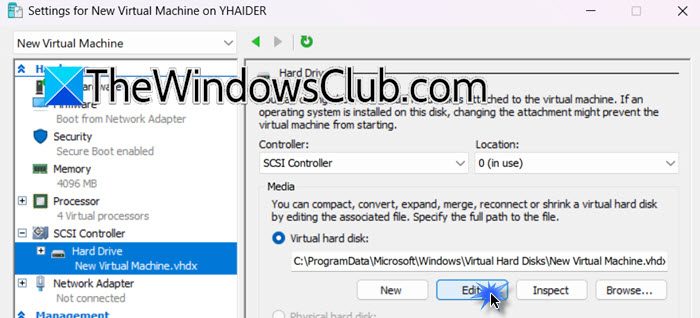
缩小虚拟硬盘意味着减少其最大存储容量。此过程会更改虚拟磁盘的大小限制,确保它在物理磁盘上使用更少的空间。它有助于更有效地优化存储并管理磁盘使用情况。要缩小虚拟硬盘,请按照以下步骤操作。
- 打开Hyper-V 管理器,右键单击虚拟机,然后选择连接。
- 现在,您需要搜索“磁盘管理”从“开始”菜单启动实用程序。
- 然后,您必须右键单击磁盘卷并选择收缩体积选项。
- 然后您必须输入输入要缩小的空间量(以 MB 为单位)。当你这样做时,收缩后的总大小(以 MB 为单位)会自动改变。
- 点击收缩
- 然后您必须关闭虚拟机。
- 在 Hyper-V 管理器中,右键单击虚拟机并选择设置。
- 前往硬件选项卡,然后转到硬盘。你必须去虚拟硬盘并单击“编辑”。
- 跳过要求您查找磁盘的部分,然后单击“下一步”。
- 您需要点击收缩从选择行动窗口并单击“下一步”。
- 您现在必须设置虚拟磁盘的新大小。
- 最后,检查摘要,然后单击结束。
- 然后你必须点击检查编辑后立即验证实际磁盘大小。
完成后,您的磁盘将被缩小。
2]紧凑型虚拟硬盘
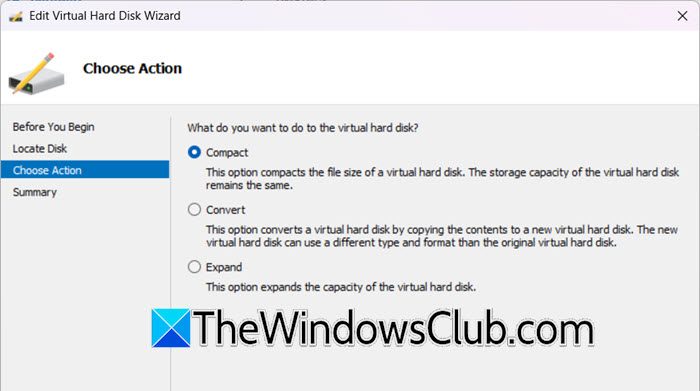
压缩虚拟硬盘意味着通过回收虚拟磁盘内未使用的空间来减少其占用的物理磁盘空间。此过程不会更改最大存储容量,但会优化存储使用,释放物理磁盘上的空间。当涉及到使虚拟硬盘变得紧凑时,您不必连接到它;相反,您可以按照下面提到的步骤操作。
- 在Hyper-V 管理器,您需要右键单击虚拟机并选择设置。
- 你现在必须去硬件选项卡,然后转到硬盘。你必须去虚拟硬盘并单击“编辑”。
- 我们可以通过单击“下一步”跳过“本地虚拟硬盘”选项。
- 然后您必须单击袖珍的选项,然后单击“下一步”。
- 穿过概括选项卡并确保您的更改已在那里注册。您可以看到行动将被设置为袖珍的。
- 最后,点击检查然后检查磁盘大小是否减小。
希望通过这种方式,您能够更节俭地管理机器的尺寸。
读:
Hyper-V 中的虚拟硬盘有哪三种类型?
在 Hyper-V 中,虚拟硬盘分为三种类型:固定大小、动态扩展和差异磁盘。固定大小的磁盘立即分配所有指定的存储空间,确保一致的性能。动态扩展磁盘开始时很小,并随着数据的添加而增长,有助于节省物理存储空间。差异磁盘链接到父磁盘并单独跟踪更改,这对于创建快照或测试环境非常有用。
读:
压缩虚拟磁盘有什么作用?
压缩虚拟磁盘可回收虚拟磁盘内未使用的空间,从而减少其占用的物理存储量。此过程有助于优化存储使用,而无需更改磁盘的最大容量。因此,虚拟磁盘使用的物理磁盘空间被最小化,从而释放存储空间以供其他用途。
另请阅读: