
Hyper-V 允许您在虚拟环境中运行任何操作系统,但是当您的Hyper-V 虚拟机网络速度缓慢。Hyper-V VM 中的网络性能缓慢通常是由于特定功能不兼容、配置问题或软件错误造成的。在这篇文章中,我们将讨论这个问题并探索解决该问题的潜在解决方案。
为什么 Hyper-V 总是失去网络连接?
由于网络适配器驱动程序不兼容或有问题、VMQ 或 RSC 等功能配置错误、数据包合并设置或外部虚拟交换机问题(尤其是在使用 WiFi 或不受支持的适配器时),Hyper-V 可能会不断丢失网络连接。这些问题可能会导致虚拟机网络随机丢失、不稳定或完全失去连接。让我们看看如果 Hyper-V VM 网络速度慢时您可以做什么。
Hyper-V 虚拟机中的网络性能缓慢通常源于功能不兼容、驱动程序缺陷、配置错误和潜在软件错误的组合。罪魁祸首之一是大量发送卸载 (LSO),其中 Hyper-V 的虚拟交换机错误处理 TCP 分段,导致数据包重新传输和延迟,特别是在创建虚拟交换机或启用 Hyper-V 之后。另一个常见问题涉及虚拟机队列 (VMQ),特别是对于 Broadcom NIC,驱动程序缺陷会误导流量,从而剥夺虚拟机的带宽。
如果Hyper-V虚拟机网络速度较慢,您需要按照下面提到的解决方案来解决该问题。
- 禁用接收段合并 (RSC)
- 禁用虚拟机队列 (VMQ)
- 在虚拟机的网络适配器中禁用大量发送卸载 (LSO)
- 禁用数据包合并
- 更新驱动程序
让我们详细谈谈它们。
1]禁用接收段合并(RSC)
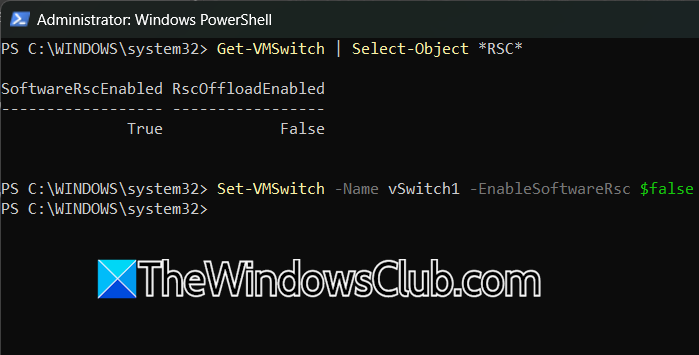
接收段合并 (RSC) 是 Windows 和 Hyper-V 中的一项网络优化功能。它的工作原理是将多个较小的传入网络数据包组合成较大的段,从而减少 CPU 在处理虚拟机中的网络流量时的处理开销。在某些系统上,尤其是某些版本的 Windows Server(例如 2019 和 2022)或特定网络适配器驱动程序,启用 RSC 实际上会降低虚拟机网络性能。发生这种情况是因为 RSC 的数据包合并可能会干扰流量处理和传递到虚拟机的方式,从而导致延迟、延迟增加或吞吐量下降。
要解决此问题,您可以在 Hyper-V 主机(运行 Hyper-V 的物理机,而不是在任何虚拟机内)上运行以下命令。
检查 RCS 状态。
Get-VMSwitch | Select-Object *RSC*禁用特定虚拟交换机的软件 RSC。
Set-VMSwitch -Name <vSwitchName> -EnableSoftwareRsc $false最后,检查问题是否解决。
2]禁用虚拟机队列(VMQ)
虚拟机队列 (VMQ) 是一项硬件功能,旨在优化 Hyper-V 环境中的网络性能。虽然 VMQ 可以提高支持良好的硬件上的性能,但在实践中,它经常会导致问题,特别是在某些 Broadcom 和 Intel NIC 上。如果硬件或驱动程序不完全支持 VMQ,启用它可能会导致虚拟机的网络速度极慢、丢包或连接不稳定。
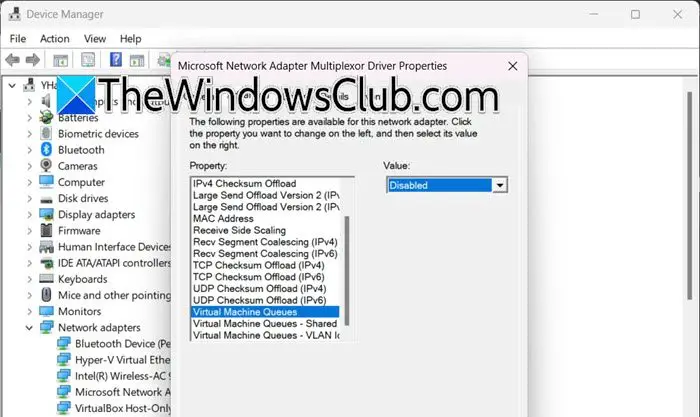
您可以按照下面提到的步骤禁用 VMQ。
- 打开装置经理。
- 扩张网络适配器,右键单击物理网卡,然后选择“属性”。
- 现在,转到先进的选项卡,选择虚拟机队列,并将其设置为残疾人。
或者,在 PowerShell 中运行以下命令(以管理员身份)。
Set-NetAdapterVmq -Name "<NICName>" -Enabled $False最后,检查问题是否解决。
禁用 VMQ 后,虚拟机的网络吞吐量和稳定性应该会提高,尤其是在 VMQ 之前导致问题的系统上。
3]在虚拟机的网络适配器中禁用大量发送卸载(LSO)
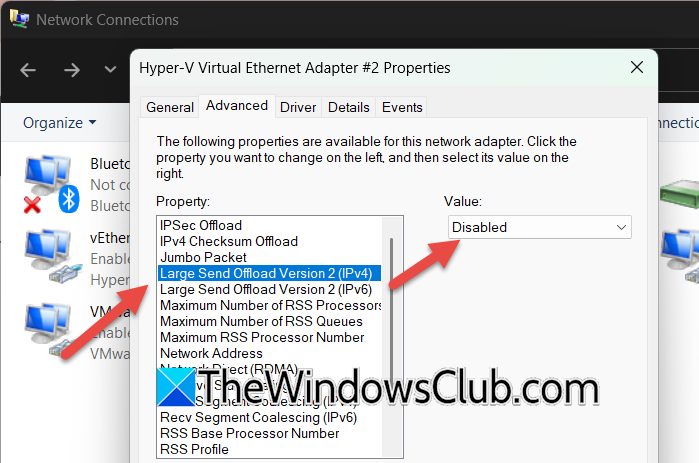
大发送卸载 (LSO) 是一种网络适配器功能,允许计算机的 TCP/IP 堆栈将大数据块直接发送到网卡。然后卡将这些数据分成更小的数据包进行传输,从而减少 CPU 的工作负载。虽然 LSO 旨在提高性能,但它可能会导致某些系统出现问题,尤其是在 Hyper-V 虚拟机或具有特定网络驱动程序的系统中。要禁用 LSO,您需要连接到 VM,并在其中执行下面提到的步骤(这些步骤适用于 Windows 客户机)。
- 打开控制面板。
- 前往网络和共享中心 > 更改适配器设置。
- 右键单击正在使用的网络适配器并选择特性。
- 点击配置。
- 寻找大量发送卸载 v2 (IPv4)和大量发送卸载 v2 (IPv6)在列表中。
- 你需要将其设置为残疾人。
最后,关闭控制面板,重新启动来宾操作系统,然后检查问题是否解决。
4]禁用数据包合并
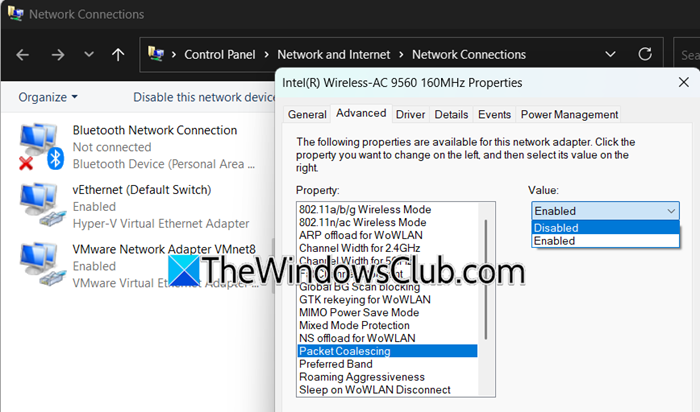
数据包合并是许多现代网络适配器(尤其是英特尔和高通)的一项功能,它将多个小型传入数据包合并为较大的数据包。这可以减少 CPU 中断并提高电源效率,特别是对于无线适配器。但是,它可能会在 Hyper-V 等虚拟化环境中导致问题,尤其是在使用外部虚拟交换机时。因此,我们需要在主机上而不是在虚拟机内使用以下步骤来禁用数据包合并。
- 打开装置经理在 Hyper-V 主机上。
- 扩张网络适配器,右键单击您的物理网络适配器,然后选择特性。
- 前往先进的选项卡。
- 搜索包含“合并”一词的所有属性(例如数据包合并、合并、接收端合并等)。
- 将每个找到的合并选项设置为残疾人。
- 最后,单击“确定”。
希望通过这种方式,您的问题能够得到解决。
读:
5]更新驱动程序
过时的网络驱动程序可能会导致各种兼容性问题。要解决此问题,您应该使用下面列出的方法之一更新驱动程序。
- 前往更新您的驱动程序。
- 从以下位置更新您的驱动程序。
- 下载一个让您的驱动程序保持更新。
更新驱动程序后,检查问题是否解决。
就是这样!
读:
Hyper-V 网络的速度限制是多少?
Hyper-V 网络连接的速度限制主要取决于您的物理网络适配器和配置。对于现代硬件,使用标准(非“传统”)适配器的 Hyper-V 虚拟机通常支持高达 1Gbps、10Gbps 或更高(如果底层 NIC 允许),从而与主机的最大速度相匹配。但是,某些功能或配置错误(例如使用旧版网络适配器、电缆问题或端口速度不匹配)可能会将速度降低至 100Mbps 或更低。
另请阅读:。



![驱动程序下载失败的错误在nvidia geforce经验[fix]](https://sclub.recmg.com/tech/blogs/wp-content/uploads/2025/03/Driver-download-failed-NVIDIA-GeForce-Experience.png)