在Windows计算机中,我们可以通过两种方式创建备份:使用内置的系统还原工具和在外部驱动器上。这当我们的 C 驱动器出现故障或需要在另一个系统上恢复备份时,它就变得毫无用处。在这种情况下,派上用场了。对于某些用户来说,备份和恢复工具不起作用,他们正在获取系统映像恢复失败错误0x80042414。如果您在恢复系统时遇到相同的错误,请使用本文中提供的建议。
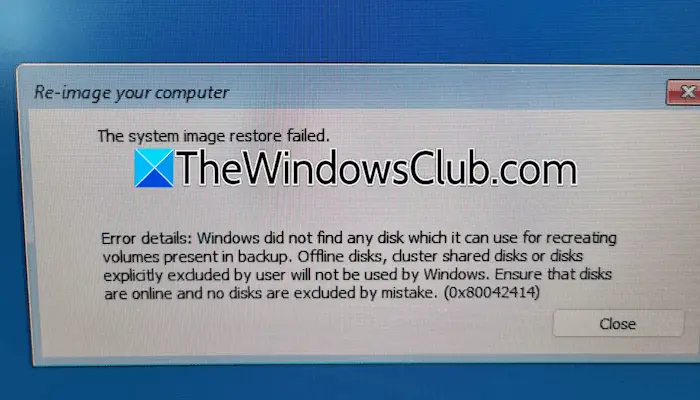
请按照以下解决方案进行修复错误0x80042414,系统映像恢复失败, 和Windows 未找到任何磁盘在 Windows 11/10 中。
- 在 BIOS 中禁用 RAID(如果适用)
- 禁用安全启动
- 尝试手动恢复系统镜像
- 使用其他软件(如果可能)
下面详细解释了所有这些修复:
1]在 BIOS 中禁用 RAID(如果适用)
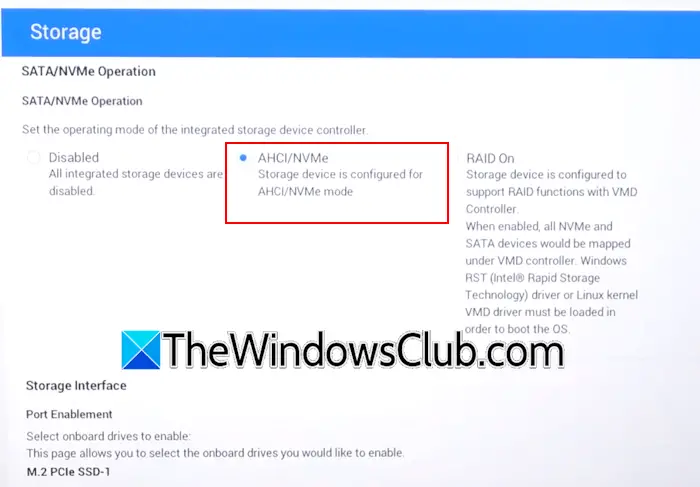
如果 BIOS 中启用了 RAID,请将其关闭,然后恢复系统映像。不同品牌的电脑禁用RAID的步骤有所不同。因此,请参阅系统的用户手册以了解如何禁用 RAID。要禁用 RAID,您必须在 BIOS 中从 RAID 切换到 AHCI 模式。
2]禁用安全启动
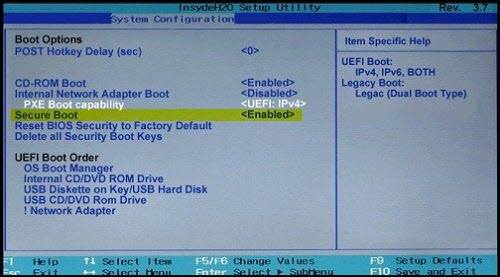
你也可以尝试在您的系统上。如果此方法有效,请在恢复系统映像后重新启用安全启动,因为安全启动在保护系统免受启动级攻击方面发挥着重要作用。
3]尝试手动恢复系统镜像
如果问题仍然存在,您可以使用命令提示符来恢复系统映像。为此,请连接包含系统映像的外部硬盘驱动器,然后以管理员身份启动命令提示符。如果您已经在系统上安装了 Windows,则可以直接通过 Windows 搜索启动提升的命令提示符。
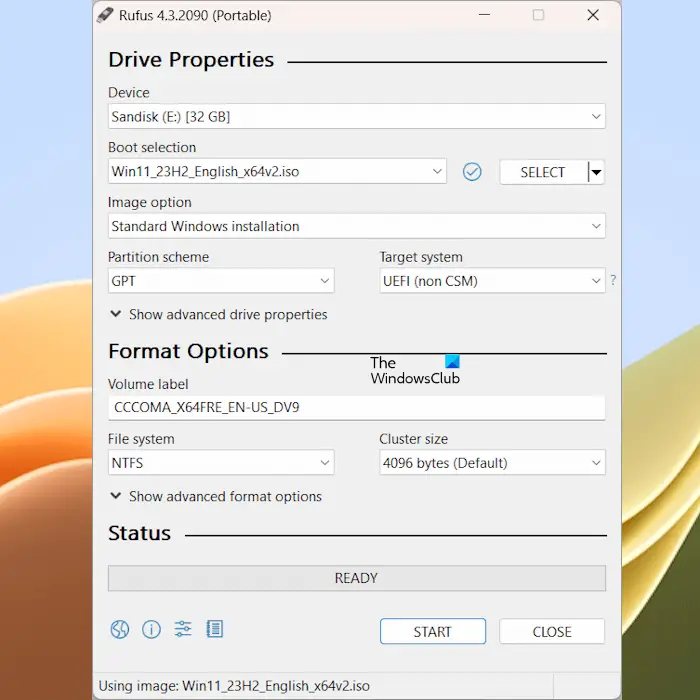
如果您无法登录系统,可以使用包含 Windows 11 或 Windows 10 ISO 的可启动 USB 闪存驱动器。使用与备份映像相同的 Windows ISO 创建可启动 USB 闪存驱动器。您可以使用 Microsoft 的创建安装介质或第三方软件,例如。
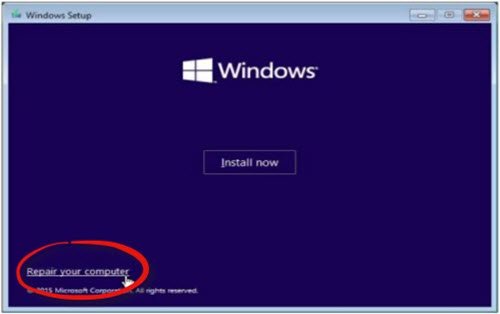
现在,打开电脑并连接可启动 USB 闪存驱动器和包含 Windows 恢复映像的外部硬盘驱动器。进入BIOS,,然后选择 USB 闪存驱动器。进入您的系统 BIOS。在 Windows 安装屏幕上,请勿单击立即安装,因为它将开始 Windows 安装。相反,单击修理你的电脑。
您将进入 Windows 恢复环境。点击疑难解答 > 命令提示符。现在,下一步是识别用于 Windows 恢复的 C 驱动器和外部硬盘驱动器(包含恢复映像)。为此,请在 CMD 中键入以下命令。输入每个命令后按 Enter 键。
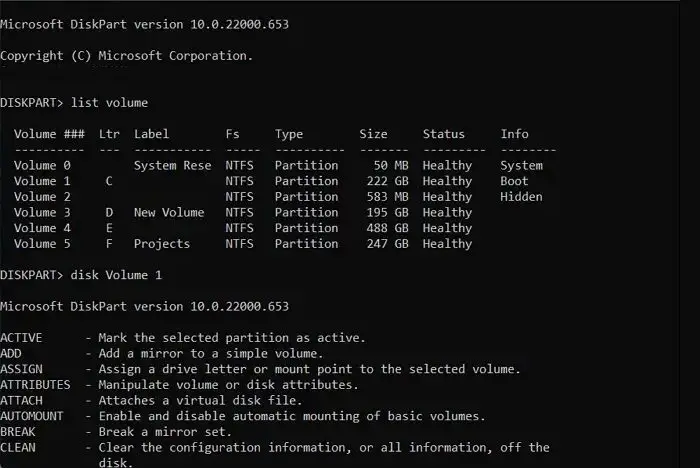
diskpart
list volume
查看每个卷的大小以确定正确的硬盘。现在,输入以下命令并点击进入:
wbadmin get versions -backuptarget:E:
在上面的命令中,驱动器号 E 显示包含用于恢复的系统映像的驱动器。将驱动器号 E 替换为正确的驱动器号。上述命令将显示 Windows 恢复映像的所有版本,并以日期和时间作为版本标识符。版本标识符按以下语法显示:
MM/DD/YYYY-HH:MM
现在,键入以下命令并按 Enter 键。
wbadmin start sysrecovery -version:<version identifier> -backuptarget:C:
按 Y 继续。将开始在所选硬盘驱动器分区上恢复系统映像的过程。
在上面的命令中,键入备份目标的正确版本标识符和驱动器号。
4]使用其他软件(如果可能)
如果可以再次创建恢复映像,请使用其他软件。许多适用于 Windows 11/10。您可以使用其中任何一个。
就是这样。我希望这有帮助。
如何修复 Windows 中失败的系统还原?
当系统还原失败时,Windows 会显示一条错误消息,例如。对于不同的错误代码,系统还原的修复方法有所不同。例如,表示磁盘太小,无法恢复原始系统映像。在这种情况下,删除不必要的分区会有所帮助。
系统还原可以解决问题吗?
系统还原是Windows计算机中的内置工具。它通过将 Windows 计算机恢复到以前的工作状态来帮助解决 Windows 计算机上的问题。如果您的系统无法正常工作,您可以运行此工具。
读:。
![要中断普通启动,请按在联想笔记本电脑上输入错误[FIX]](https://sclub.recmg.com/tech/blogs/wp-content/uploads/2025/02/To-interrupt-normal-startup-press-Enter.png)
![DeepSeek验证代码未收到[修复]](https://sclub.recmg.com/tech/blogs/wp-content/uploads/2025/02/DeepSeek-Verification-code-not-received-Fix.jpg)