一些 Lenovo Thinkpad 用户在系统启动时收到一条错误消息:“要中断正常启动,请按 Enter”。据报道,笔记本电脑卡在这个屏幕上,用户无法启动进入 Windows。如果您的联想笔记本电脑遇到此类问题,本文提供的解决方案将为您提供帮助。
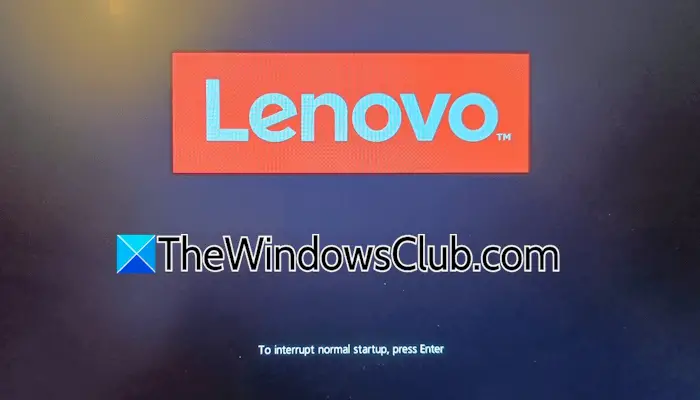
如果您的联想笔记本电脑卡在“要中断正常启动,请按 Enter”屏幕,使用这些建议。
- 硬重置你的笔记本电脑
- 检查硬件是否损坏
- 重置BIOS
- 更新BIOS
- 硬件故障
下面详细解释了所有这些修复。在继续之前,请断开连接到笔记本电脑的所有外围设备,并查看是否可以启动进入 Windows。
1]硬重置你的笔记本电脑
第一步是硬重置您的笔记本电脑。请按照以下说明进行操作:
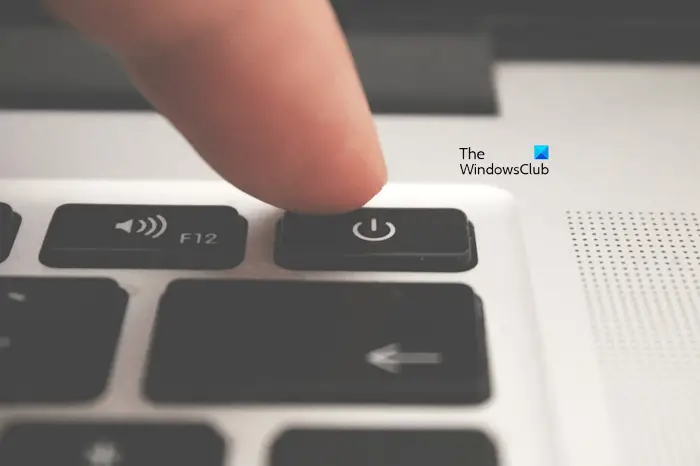
- 关闭笔记本电脑。
- 断开充电器。
- 取出电池。如果您的笔记本电脑配有不可拆卸电池,请跳过此步骤。
- 按住电源按钮最多 30 秒。
- 插入电池并打开笔记本电脑。
此方法将排出电容器中的残余电荷。现在,检查问题是否仍然存在。
2]检查硬件是否损坏
导致此错误的一个可能原因是硬件损坏。检查您的笔记本电脑是否有物理损坏。仔细检查所有端口。例如,如果您的 USB 端口由于引脚弯曲而短路,这可能是导致错误的原因之一。
3]重置BIOS
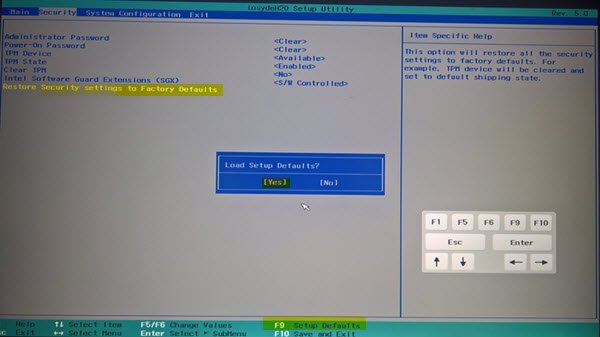
不正确的 BIOS 设置可能会在系统启动时触发此错误。我建议您启动系统 BIOS 并恢复为出厂默认设置。您还可以通过取出 CMOS 电池将 BIOS 设置重置为默认值。为此,您必须打开笔记本电脑。如果您愿意打开笔记本电脑,请打开它并找到 CMOS 电池。它是一个小型银币形电池。现在,轻轻地将电池从插座中拔出,等待几分钟,然后以正确的极性重新插入。
4]更新BIOS
如果将 BIOS 重置为默认设置没有帮助,请将其更新到最新版本。过时的 BIOS 可能会在 Windows 计算机上导致多个问题。在这种情况下,更新它可以解决问题。
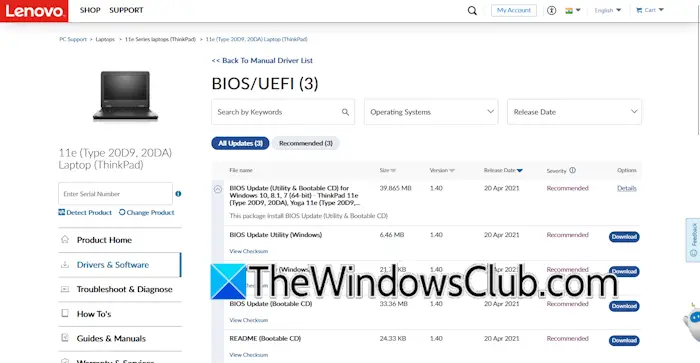
由于您无法使用笔记本电脑,因此必须使用另一台正常工作的计算机为其下载最新的 BIOS。访问 Lenovo 官方网站并输入您的笔记本电脑型号以下载正确的 BIOS 固件。
现在,将 USB 闪存驱动器连接到工作计算机并将其格式化为 FAT32。将所需的 BIOS 文件复制到 USB 闪存驱动器。将 USB 闪存驱动器插入不工作的笔记本电脑的 USB 端口。打开电源,进入BIOS,在启动顺序中选择U盘,然后重新启动笔记本电脑。您的笔记本电脑将自动检测 USB 闪存驱动器中的 BIOS 文件。继续按照屏幕上的说明更新 BIOS。在 BIOS 更新过程中连接充电器并打开笔记本电脑的电源。如果在此过程中电源中断,您的笔记本电脑主板可能会损坏。
5]硬件故障
如果问题仍然存在,则可能存在硬件故障。将您的笔记本电脑带到专业的电脑维修店以解决问题。如果您的笔记本电脑在保修期内,您可以联系 Lenovo 客户支持。
就是这样。我希望这有帮助。
如何解决联想启动问题?
到在 Lenovo 或其他笔记本电脑上,您可以通过启动到 Windows 恢复环境来运行启动修复。有时,BCD 文件可能会损坏。在这种情况下,您可以。
如何退出 BIOS?
按 Esc 键退出 BIOS。这适用于所有计算机。当您按 Esc 键时,您将收到一条弹出消息,要求保存更改或退出而不保存更改。选择所需的选项。
阅读下一篇:。
![VMware 无法找到 VMX 二进制文件 [修复]](https://sclub.recmg.com/tech/blogs/wp-content/uploads/2024/11/unable-to-find-vmx.png)