
作为笔记本电脑用户,最好关注笔记本电脑的电池状态。这样您就知道何时插入充电器或关闭充电器。长期以来,Windows 无法显示电池百分比。值得庆幸的是,在最近的 Windows 更新中,微软添加了该功能。以下是您可以如何在 Windows 11 任务栏中显示电池百分比。
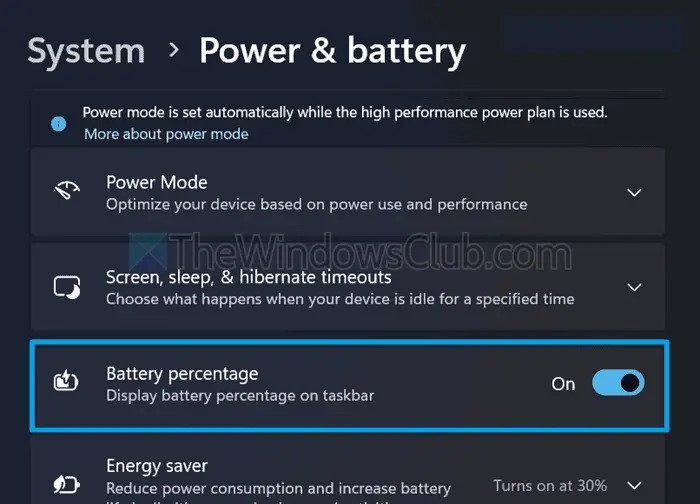
- 按 Windows 键 + I 打开设置。
- 前往系统 > 电源与电池。
- 在这里,打开电池电量百分比转变。
- 完成后,您应该能够在任务栏中看到电池百分比。
这是在任务栏中显示电池百分比的快速方法。通过显示电池百分比,您将了解剩余电量并相应地计划您的任务。您可以轻松了解笔记本电脑充电前还有多少时间。
读:
为什么电池图标不显示百分比?
如果您在 Windows 中没有看到启用电池百分比的选项,则您可能使用的是过时的版本。因此,请务必先更新您的 Windows,然后检查是否看到该选项。
使固定:
如何在 Windows 上获取电池报告?
Windows 为您提供了。为此,您需要以管理员身份启动命令提示符,然后键入powercfg /batteryreport并按 Enter 键。该报告将以 HTML 文件形式保存在您的用户目录中,提供电池健康状况、使用历史记录和充电周期。
Windows 锁屏上可以显示电池电量百分比吗?
截至目前,Windows 11 不支持在锁定屏幕上显示电池百分比。不过,微软可能会在即将推出的更新中添加该功能。