在这篇文章中,我们将向您展示如何在新Outlook应用中突出显示特定电子邮件。在Classic Outlook中,突出显示特定发件人的电子邮件非常容易。您使用选择过滤电子邮件的选项(例如,来自一个人或包含特定单词的电子邮件的所有电子邮件),然后将它们分组到一个文件夹中,以便更容易找到它们。
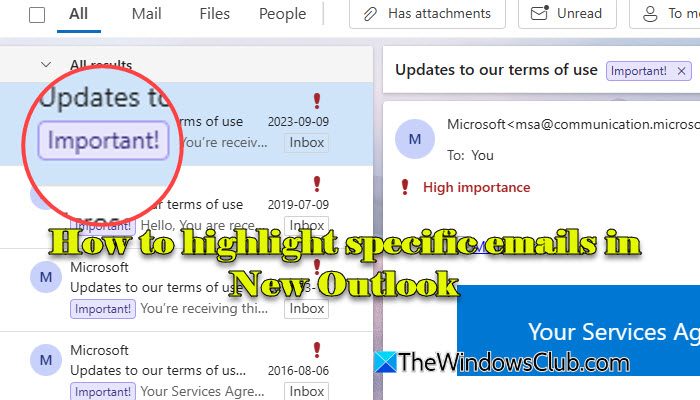
Microsoft的文档将搜索文件夹列为Windows的新Outlook的一部分,但该功能仍在推出。如果您使用的是个人Outlook.com帐户,则可能还没有看到搜索文件夹节点。目前,它更常用于Microsoft 365的工作或学校帐户。好消息是,在新Outlook中仍有一些方法可以突出一些特定的电子邮件。
如何在新Outlook应用中突出显示特定电子邮件
到在新Outlook应用中突出显示特定电子邮件在Windows 11/10 PC上,您有4个选项(取决于帐户类型):
- 类别
- 标志
- 规则
- 条件格式
1]使用类别强调电子邮件
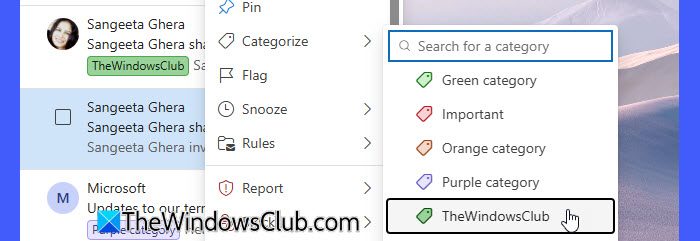
类别让你。这使他们在收件箱中脱颖而出,并帮助您快速从特定的人或主题中找到消息。
- 打开新的前景,然后转到收件箱。
- 右键单击您要突出显示的电子邮件。
- 选择分类并选择一个颜色。选择的颜色出现在电子邮件旁边,从而易于识别。
提示:您还可以使用该类别重命名或使用有意义的名称创建新类别管理类别选项。
2]使用标志突出显示电子邮件
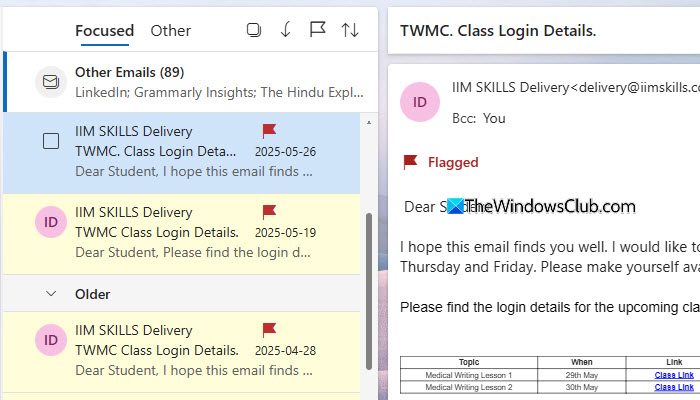
标志可帮助您标记某些电子邮件以进行跟进或关注。标记的电子邮件显示红旗图标,使您很容易在收件箱中发现。
- 右键单击您要突出显示的电子邮件。
- 选择旗帜。电子邮件旁边出现一个红旗图标。
或者,悬停在消息列表中的电子邮件中,然后单击旗帜出现的图标。您以后可以仅显示标记的项目(单击筛选在电子邮件列表上方的图标并选择标记)。
3]使用规则突出电子邮件
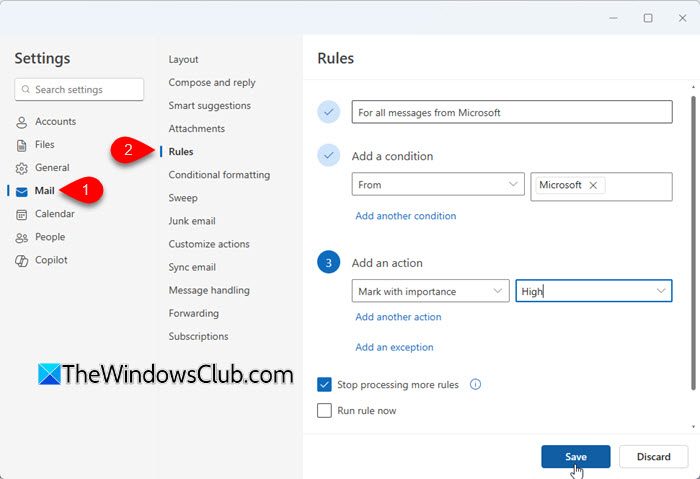
规则会自动对传入电子邮件执行操作。例如,您可以设置一条规则来标记具有一定重要性或类别的特定发件人的电子邮件,它们一旦到达就会脱颖而出。
- 右键单击您要突出显示的发件人的电子邮件。
- 选择规则>创建规则。
- 在创建一个规则窗口,单击更多选项打开完整的规则设置。
- 在下面添加一个动作, 选择标记很重要,然后选择高,正常或低从下拉列表。
- 点击节省应用规则。
从现在开始,该发件人的所有电子邮件都将自动标记您选择的重要性级别。
笔记:如果要将此规则应用于收件箱中已经存在的电子邮件,请选择立即运行规则。一旦执行此操作,规则将立即运行。例如,标记为高度重视的电子邮件将立即显示一个红色感叹号。
4]使用条件格式突出电子邮件
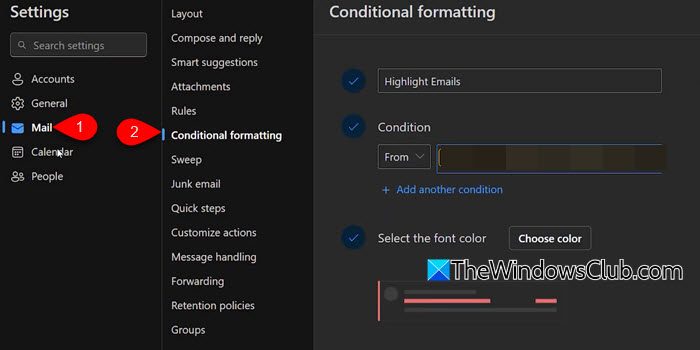
条件格式根据您设置的条件更改电子邮件的外观。这使某些电子邮件在视觉上脱颖而出,而不仅仅是标签或标志。
笔记:仅当您使用Microsoft 365订阅的一部分的工作或学校帐户签名时,才会出现有条件的格式。个人Outlook.com用户将没有此功能可用。
- 单击设置新展望中的齿轮图标。
- 选择邮件>有条件格式。
- 点击创建一个新的条件格式规则。
- 给该规则一个名称和设置条件(例如,特定发件人或特定单词)。
- 点击选择颜色接下来选择字体颜色。然后从显示的调色板中选择所需的颜色。
- 点击好的, 然后节省。
现在满足您条件的电子邮件现在将自动以所选颜色出现。
就这样!希望您发现这有用。
读: 。
如何在新Outlook中突出显示重要的电子邮件?
在New Outlook中,您可以使用标志,类别,规则或有条件格式的功能来突出显示重要的电子邮件。例如,您可以标记电子邮件以添加红旗图标或创建规则以将某些发件人的电子邮件标记为很重要。如果您的帐户支持它,您还可以使用条件格式来更改特定电子邮件的字体颜色。
如何在New Outlook中对电子邮件进行分类?
要在New Outlook中分类电子邮件,请右键单击电子邮件并选择分类。从列表中选择颜色,并在收件箱中的该电子邮件旁边显示一个彩色标签。你也可以去管理类别重命名现有颜色或创建符合您需求的新颜色。
阅读下一篇: 。
![Clipchamp卡在准备屏幕上[修复]](https://sclub.recmg.com/tech/blogs/wp-content/uploads/2025/02/Clipchamp-stuck-on-Preparing-screen.png)