在Windows 11中使用游戏栏时,如果您看到包含错误消息的弹出窗口。获取一个应用程序打开此“ MS-GAMEBAR”链接,请遵循这些解决方案,以摆脱这个问题。无论您是否正在玩游戏,以及是否正在录制游戏玩法,都可能出现。
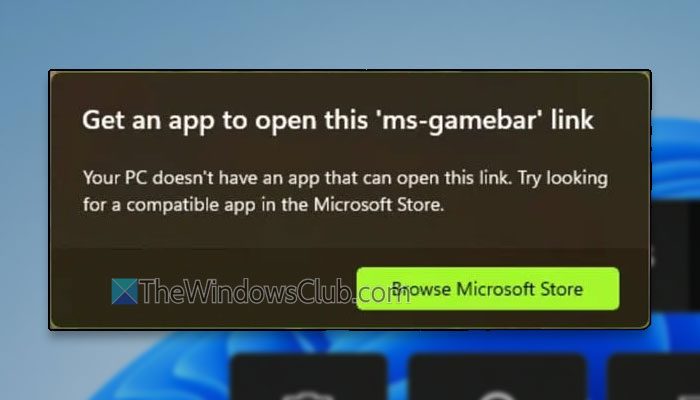
修复获取一个应用程序以打开Windows 11中的此“ MS-GAMEBAR”链接
修复获取一个应用程序打开此“ MS-GAMEBAR”链接Windows 11中的错误,请遵循以下解决方案:
- 关闭并在游戏模式下
- 禁用控制器
- 维修和重置游戏栏应用程序
- 启动GamedVR服务
- 卸载和重新安装游戏栏
要了解有关这些解决方案的更多信息,请继续阅读。
1]关闭并在游戏模式下
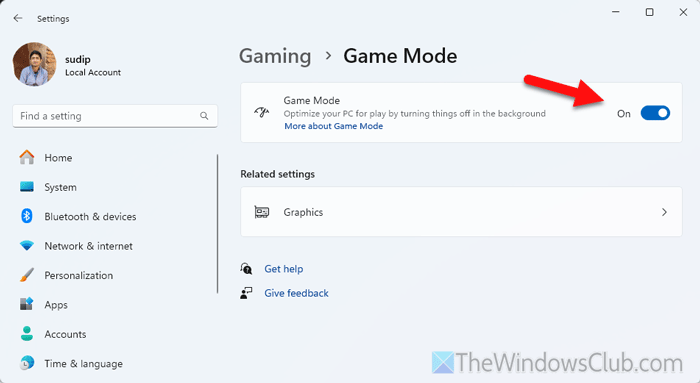
到在Windows 11中,请按照以下步骤:
- 按WIN+I打开Windows设置。
- 去游戏>游戏模式。
- 切换游戏模式按钮将其关闭。
- 再次切换同一按钮以将其打开。
2]禁用控制器
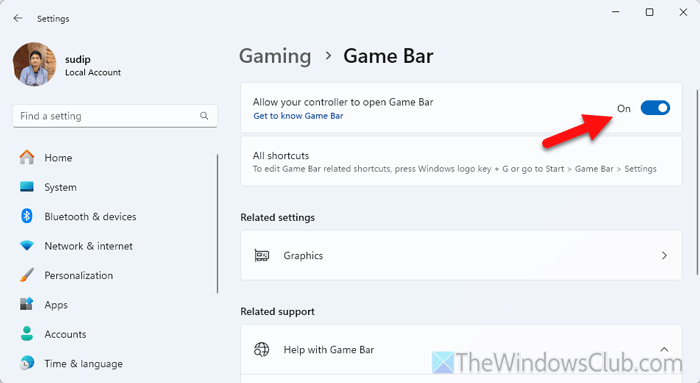
要阻止您的控制器开放游戏栏,请执行以下步骤:
- 打开Windows设置。
- 去游戏>游戏栏。
- 切换允许您的控制器打开游戏栏按钮将其关闭。
读:
3]维修并重置游戏栏应用程序
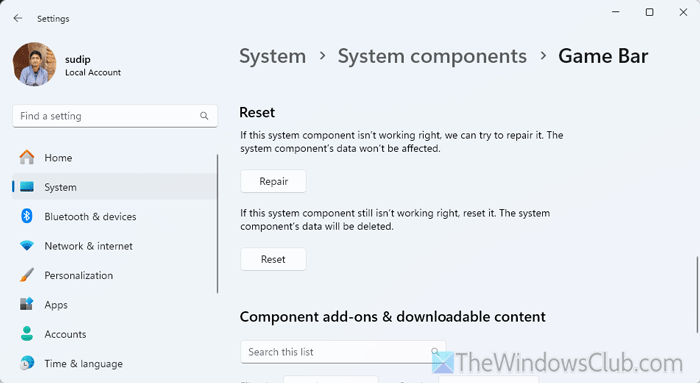
如果游戏栏应用程序中有故障,则可以通过修复应用程序来修复它。要维修和重置游戏栏应用程序,请按照以下步骤:
- 在您的计算机上。
- 去系统>系统组件。
- 单击游戏栏的三点图标,然后选择高级选项。
- 单击维修按钮维修应用程序。
- 单击重置按钮重置它。
4]启动GamedVR服务
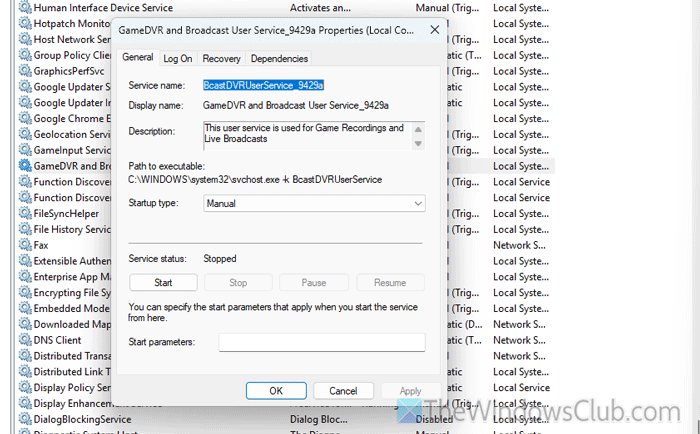
要启动Windows 11上的GamedVR服务,请按照以下步骤:
- 在您的计算机上。
- 双击GAMEDVR和广播用户服务_9429a。
- 单击开始按钮。
- 单击申请和好的按钮。
5]卸载并重新安装游戏栏
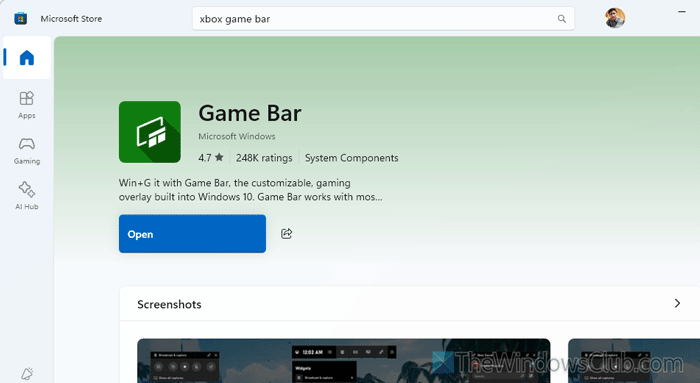
如果什么都没有起作用,则需要卸载游戏栏应用程序并重新安装它。要卸载,请使用PowerShell或终端。您可以详细介绍从Windows 11计算机。
要重新安装游戏栏,您可以去微软商店并下载应用程序。
读:
如何修复Xbox游戏栏不打开?
要解决此问题,您应该先检查设置。然后,您可以使用注册表编辑器启用它。但是,如果您不采取行动,则需要重置游戏栏。最后,您可以卸载并重新安装该应用程序。
如何修复您需要一个新应用来打开此MS-WPC链接?
要修复您需要一个新应用来打开此MS-WPC错误,您需要设置默认应用程序。为此,打开Windows设置并导航到应用程序>默认应用程序>按文件类型选择默认应用程序。选择所需的文件类型,然后根据要求选择应用程序。
读:
![驱动程序下载失败的错误在nvidia geforce经验[fix]](https://sclub.recmg.com/tech/blogs/wp-content/uploads/2025/03/Driver-download-failed-NVIDIA-GeForce-Experience.png)

![Dell SupportAssist 中出现意外错误 [修复]](https://sclub.recmg.com/tech/blogs/wp-content/uploads/2025/01/An-Unexpected-Error-Occurred-in-Dell-SupportAssist.jpg)