在这篇文章中,我们将向您展示如何更改 Windows 11 中屏幕指示器的位置。当我们更改音量、亮度时,使用功能键 (Fn) 或关联键激活飞行模式,或者切换到,与该键盘操作相关的屏幕指示器或弹出按钮出现在我们的桌面屏幕上。默认情况下,屏幕指示器或弹出按钮在底部中间可见或底部中心屏幕的一部分。现在,我们可以更改此行为并使屏幕指示器出现在左上和顶部中心(包括默认位置),如下图所示。

你可以更改屏幕指示器的位置在一个视窗11PC 使用以下选项:
- 使用“设置”应用程序更改屏幕指示器的位置
- 使用注册表编辑器更改屏幕指示器的位置。
让我们检查一下这些选项。
1]使用“设置”应用程序更改屏幕指示器的位置
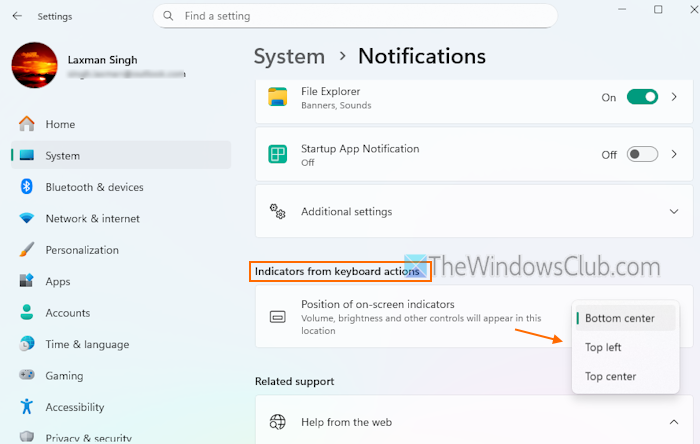
步骤如下:
- 打开应用程序。您可以使用赢+我热键或您喜欢的其他选项
- 选择系统类别
- 访问通知页
- 向下滚动以访问键盘操作的指示器部分
- 打开下拉菜单屏幕指示器的位置
- 选择一个选项 -顶部中心,左上, 或者底部居中(默认)。
现在,您将在您设置的位置看到亮度或音量弹出按钮以及其他屏幕指示器。
有关的:
2]使用注册表编辑器更改屏幕指示器的位置
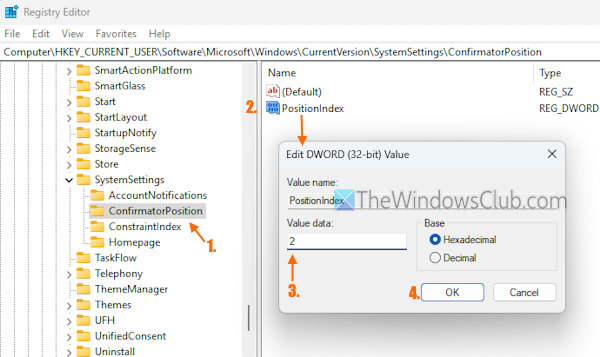
此方法会覆盖您使用“设置”应用程序设置的选项。例如,如果您将屏幕指示器的位置设置为左上使用“设置”应用程序,您可以将其更改为顶部中心使用注册表调整。在继续之前,建议您。现在,请按照以下步骤操作使用注册表编辑器更改屏幕指示器的位置在 Windows 11 中:
- 在运行命令框(Win+R),输入注册表编辑器在文本字段中,然后按 Enter 键。这将窗户
- 跳转到系统设置注册表键。这是路径:
HKEY_CURRENT_USER\Software\Microsoft\Windows\CurrentVersion\SystemSettings
- 右键单击系统设置 > 新建 > 密钥
- 将新密钥重命名为确认者位置。如果该密钥已经存在,则无需创建新密钥
- 在右侧部分,
- 将其重命名为头寸指数
- 双击 PositionIndex 键,将打开一个小框,您可以在其中编辑其值数据
- 在值数据字段中,添加1为了底部中心(默认),2为了左上位置,或3为了顶部中心位置
- 按“确定”保存更改。
此功能正在向所有人推出。
如何更改显示器显示的位置?
如果您已将多个显示器连接到 Windows 11 设备,您可以轻松地重新排列它们以更改或调整它们的位置。为此,请打开 Windows 11 的“设置”应用程序。访问系统 > 显示。在显示设置中,选择一个显示并将其拖动到您喜欢的位置。对其他显示器执行此操作,检查布局,然后按申请按钮。显示设置还可以让您并在排列显示器时帮助识别显示器。
如何更改 Windows 上通知的位置?
我们可以更改 Windows 11/10 上屏幕指示器的位置,但 Windows 没有提供更改通知位置的本机功能。但是,您可以轻松地。您可以设置应用程序和其他发件人发送通知,一次性清除所有通知,、调整特定应用程序的通知设置、设置优先级通知等等。
接下来阅读: 。