Hyper-V远程管理允许管理员从单独的计算机控制Hyper-V主机和虚拟机。您可以远程创建/删除/修改VM,而无需对服务器进行物理访问,并且可以监视性能和资源使用情况。在本指南中,我们将了解如何启用并配置Hyper-V远程管理在Windows 11/10或Windows Server上。
启用并配置Hyper-V远程管理
要启用和配置Hyper-V远程管理,请按照以下概述的步骤操作。
- 配置Hyper-V主机
- 准备您的工作站
- 配置网络设置
- 调整安全策略
让我们详细讨论它们。
1]配置Hyper-V主机

首先,我们需要配置Hyper-V主机并启用Windows Remote Management(WINRM)服务,从而允许临时密码共享。我们将使用PowerShell取得相同的结果。如果你在没有桌面接口的服务器,您可以输入sconfig.cmd在黑色命令窗口中,然后按Enter。然后,选择选项4(远程管理),按Enter,选择启用,然后再次按Enter。这使您的工作站能够远程与服务器通信。
现在,打开Powershell作为管理员并运行以下命令。
打开Windows Remote Management(WINRM)服务
Enable-PSRemoting -Force允许临时密码共享(例如提供一次性密钥)
Enable-WSManCredSSP -Role Server然后,我们必须验证连接。您需要在PowerShell上运行命令您的工作站,而不是服务器。
Test-NetConnection -ComputerName 192.168.21.30 -Port 5985确保更换192.168.21.30使用服务器的实际IP。您可以运行以下命令来检查Hyper-V服务器的IP。
Test-NetConnection -ComputerName "HV-Server" -TraceRoute | Select RemoteAddress
现在,继续下一步。
2]准备工作站
在此步骤中,我们将Windows PC变成了Hyper-V服务器的遥控器。这就像安装特殊应用程序并设置安全性,以便您可以从桌面管理服务器。
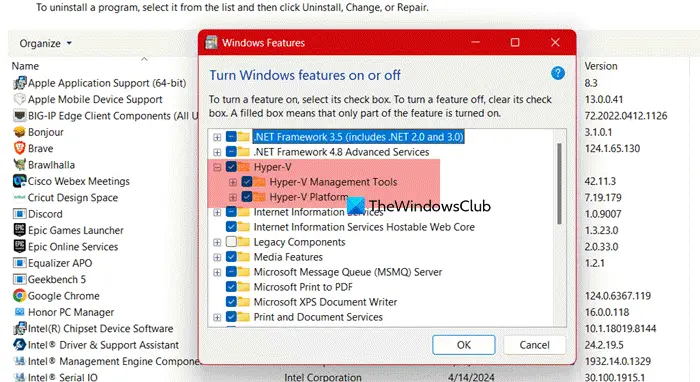
为此,首先,我们需要安装Hyper-V管理工具。为此,请按照以下概述的步骤操作。
GUI
- 打开控制面板。
- 去程序>打开或关闭Windows功能。
- 寻找hyper-v,和tickHyper-V管理工具。
- 单击确定。
CLI
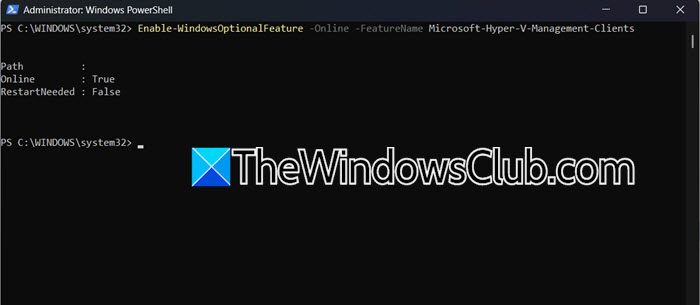
在Powershell,运行以下命令。
Enable-WindowsOptionalFeature -Online -FeatureName Microsoft-Hyper-V-Management-Clients
完成后,让我们通过在PowerShell中运行以下命令为服务器创建快捷方式。
Add-Content -Path "C:\Windows\System32\drivers\etc\hosts" -Value "192.168.21.30 EAS"我使用了首字母缩写EAS(易于访问服务器),但是您可以使用任何其他快捷方式来映射机器的IP。因此,下次,您可以在我的情况下输入该单词,而不是IP。
现在,运行以下命令来设置安全性。
Set-Item WSMan:\localhost\Client\TrustedHosts -Value "EAS"
cmdkey /add:EAS/user:Administrator /pass:YourSecurePassword
上述命令可以安全地存储服务器的用户名/密码。
3]配置网络设置
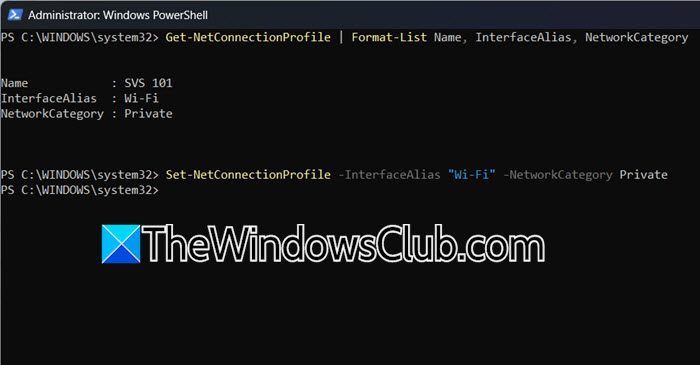
我们将将您的网络适配器设置为私有。如果这样做,Windows假设您处于安全位置(家庭/办公室),则可以在设备之间进行远程连接。为此,打开Powershell作为管理员,然后运行以下命令。
Get-NetConnectionProfile | Format-List Name, InterfaceAlias, NetworkCategory您需要检查间年间然后运行以下命令。
set -netConnectionProfile -interfacealias“ wi -fi” -networkCategory私有
确保更换“无线上网”与实际执行上一个命令后获得的际交流点。
现在,您需要启用特殊身份验证以允许某些任务的临时密码共享。
Enable-WSManCredSSP -Role Client -DelegateComputer "EAS"完成后,继续配置组策略。
4]调整安全策略
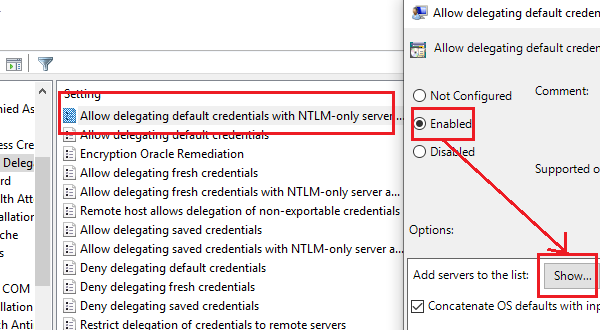
最后,我们将配置组策略,以允许与您的Hyper-V主机进行安全的密码共享。为此,您需要遵循下面提到的步骤。
- 打开跑步由Win + R.
- 类型“gpedit.msc”然后单击确定。
- 现在,转到以下位置。
计算机配置>管理模板>系统>凭证委托
- 您需要寻找允许使用仅NTLM的服务器身份验证将新的凭据委派并双击它打开。
- 将其设置为启用然后单击展示。
- 现在,添加服务器条目 - WSMAN/EAS和WSMAN/EAS.LOCAL。确保遵循格式 - WSMAN/HOSTNAME和WSMAN/HOSTNAME.FULLDOMAIN
- 完成后,运行以下命令刷新。
gpupdate /force
这应该有帮助。
读:
如何在Hyper-V中启用远程管理?
要在Hyper-V中启用远程管理,请首先通过运行PowerShell作为管理员并执行主机配置主机Enable-PSRemoting -Force和Enable-WSManCredSSP -Role Server激活远程访问。在管理PC上,通过Windows功能或PowerShell安装Hyper-V管理工具(Enable-WindowsOptionalFeature -Online -FeatureName Microsoft-Hyper-V-Management-Clients),然后将网络配置文件设置为使用Set-NetConnectionProfile。
读:
如何启用Hyper-V管理工具?
为了启用Hyper-V管理工具,请打开打开或关闭Windows功能在Windows搜索中,展开Hyper-V部分,检查“ Hyper-V管理工具”,然后单击“确定”。另外,以管理员的身份运行PowerShell:Enable-WindowsOptionalFeature -Online -FeatureName Microsoft-Hyper-V-Management-Clients。这为远程主机管理安装了Hyper-V Manager,而无需在本地主机上启用Hyper-V虚拟化角色。
另请阅读:。