
微软允许其用户其上未安装 Windows 操作系统。尽管这是一项功能,但如果您要建立组织,您可能需要禁止在非系统驱动器上安装 Windows 应用程序维护网络的隐私和完整性。在这篇文章中,我们将了解如何启用或禁用在非系统驱动器上移动或安装 Windows 应用程序。
如果您想禁止在非系统驱动器上安装 Windows 应用程序,可以使用下面提到的方法之一。
- 使用组策略编辑器阻止安装 Windows 应用程序
- 使用注册表编辑器禁用 Windows 应用程序的安装
让我们详细谈谈它们。
1]使用组策略编辑器阻止安装Windows应用程序
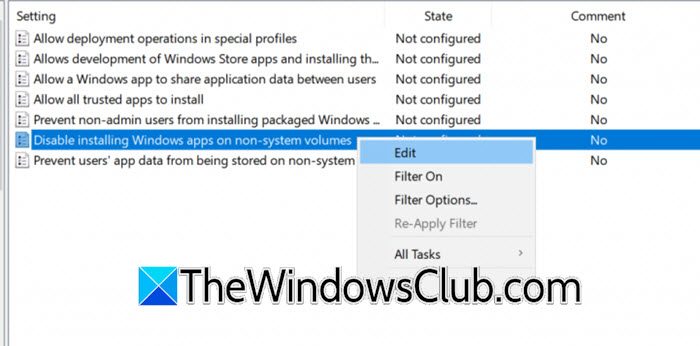
组策略编辑器 (gpedit.msc) 允许管理员配置和管理系统设置和用户策略。它主要用于自定义操作系统和应用程序在计算机或网络上的行为方式。为了禁止在非系统驱动器上安装Windows应用程序,我们可以使用这个工具。此外,如果您是管理员,在 Gpedit 的帮助下,您可以为网络中的所有用户部署此功能。为此,请打开组策略编辑器,然后转到以下位置。
计算机配置 > 管理模板 > Windows 组件 > 应用程序包部署
一旦你去应用程序包部署目录,查找禁止在非系统卷上安装 Windows 应用程序策略,右键单击它,然后选择编辑。
如果您不想允许用户在非系统卷上安装 Windows 应用程序,则需要将其设置为启用并点击应用 > 确定。
但是,如果您希望允许用户在非系统卷上安装这些应用程序,您可以将其设置为未配置或者残疾人然后点击应用 > 确定。
读:
2]使用注册表编辑器禁用Windows应用程序的安装
注册表编辑器允许用户可以查看、编辑和管理操作系统和已安装应用程序的设置和配置的分层数据库。由于组策略编辑器在 Windows 家庭版上不可用,因此我们可以使用注册表编辑器。
但是,在对注册表编辑器进行任何更改之前,我们需要创建一个备份,以便在出现问题时使用。为此,请打开注册表编辑器,然后转到文件>导入,然后导航到您想要保存它们的位置,并保存文件。可以导入它来恢复注册表。
现在,打开记事本并粘贴以下代码行。

如果您不想允许用户在非系统驱动器上安装应用程序,则需要以下代码。
Windows Registry Editor Version 5.00

[HKEY_LOCAL_MACHINE\SOFTWARE\Policies\Microsoft\Windows\Appx]
"RestrictAppToSystemVolume"=dword:00000001
要允许用户在非系统驱动器上安装应用程序,您需要以下代码。
Windows Registry Editor Version 5.00

[HKEY_LOCAL_MACHINE\SOFTWARE\Policies\Microsoft\Windows\Appx]
"RestrictAppToSystemVolume"=-
确保为两个单独的任务创建两个不同的脚本,并且它们的扩展名应该是.reg。

最后,双击该文件,当出现UAC提示时,单击“是”。
这将更改您的计算机的配置并允许或禁止在非系统驱动器上安装 Windows 应用程序。
读:如何。
如何关闭 Windows Installer GPO?
要使用组策略关闭 Windows Installer,请在“运行”对话框中键入“gpedit.msc”打开本地组策略编辑器。导航至计算机配置 > 管理模板 > Windows 组件 > Windows Installer。现在,找到名为“关闭 Windows Installer”的策略并双击它。选择“启用”,然后从“禁用 Windows Installer”下的下拉菜单中选择“始终”。单击“确定”保存更改。这将阻止安装基于 MSI 的程序。重新启动系统以应用该策略。此方法可确保用户无法使用 Windows Installer 服务安装或卸载软件。
另请阅读:。