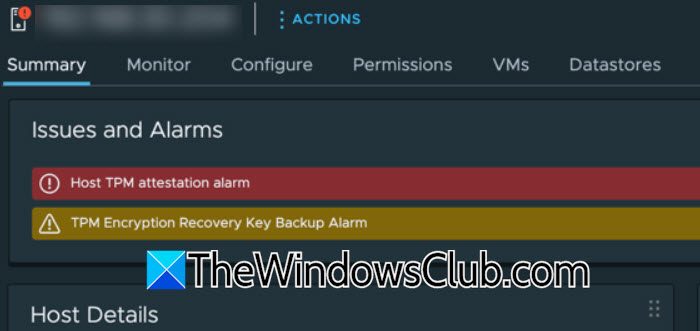
VMware vSphere 中的主机 TPM 证明警报表示 ESXi 主机的 TPM(可信平台模块)存在安全验证问题。 TPM 证明通过验证安全启动、加密设置和系统固件来帮助确保 ESXi 主机的完整性。这主机 TPM 证明警报是表示 TPM 认证问题的严重警报。在本文中,我们将探讨 TPM 证明警报的原因以及如何修复它。
VMware vSphere 中存在什么主机 TPM 证明警报?
VMware vSphere 中的主机 TPM 证明警报是一个安全警报,指示 ESXi 主机上的 TPM 证明过程存在问题。当 vSphere Server 无法验证主机 TPM 测量的完整性时,就会发生这种情况,这对于确保主机未被篡改并处于安全状态至关重要。
如果您遇到主机 TPM 证明警报VMware vSphere 中出现错误,请执行下面列出的解决方案。
- 验证系统要求
- 启用 TPM 和安全启动
- 将主机重新连接到 vCenter
- 更新 vCenter Server/ESXi 版本
- 确认并重置警报
让我们把这个节目上路吧。
1]验证系统要求
验证系统要求对于确保 TPM 证明流程正常运行至关重要。此外,检查硬件和软件先决条件将帮助我们排除兼容性问题并遵守VMware的可信计算标准。
- 必须安装并启用物理 TPM 2.0 芯片。
- 必须在 BIOS/UEFI 中启用安全启动。
- TPM 必须支持 SHA-256 加密。
- vCenter Server 和 ESXi 必须是版本 6.7 或更高版本。
如果不满足任何一个要求,请继续执行下一个解决方案。
2]启用TPM和安全启动
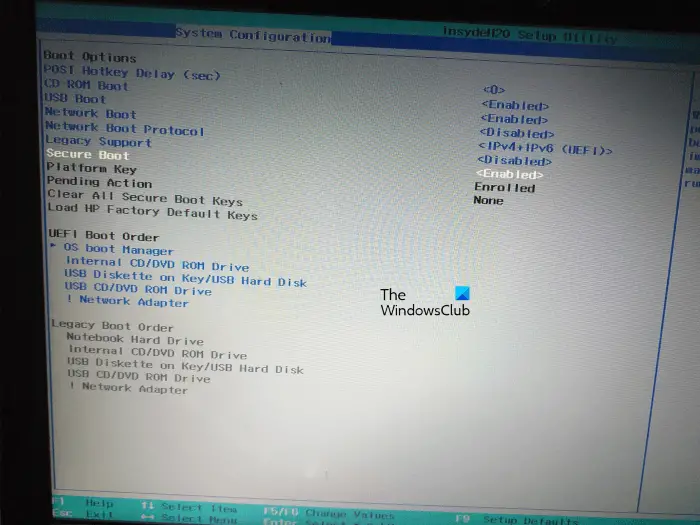
安全启动可确保在启动期间仅运行受信任的签名软件,而 TPM 提供系统状态的加密验证。因此,启用和对于确保 ESXi 主机的完整性和安全性至关重要。请按照下面提到的步骤启用它们。
- 重新启动 PC,然后按相应的键进入 BIOS/UEFI 设置。
- 导航至开机选项卡,查找安全启动选项,并将其设置为启用。
- 现在,转到“安全”或“高级”选项卡,找到“TPM 设置”,并将其设置为“本机”或“启用”选项,而不是“离散”。保存更改并退出 BIOS。
启动 VMware vSphere,然后检查屏幕上是否出现警报。相应地滑动到下一个解决方案。
3]将主机重新连接到vCenter
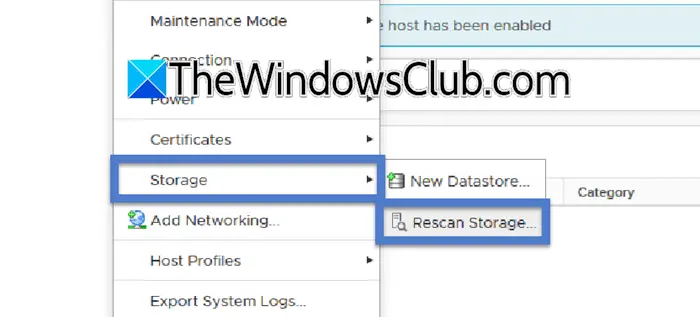
通常,ESXi 主机和 vCenter Server 之间的临时故障或通信问题会触发警报。此时,建议主机重新连接vCenter。这可以通过刷新安全设置并应用任何最近的配置更改(例如启用安全启动或更新固件)来解决该问题。要执行相同的操作,请参阅下面列出的步骤。
- 启动 vSphere Client,使用凭据登录,然后选择主办方和集群从左侧导航窗格。
- 在清单树中,找到 ESXi 主机,右键单击它,然后选择断开连接。
- 按照屏幕提示确认决定,并等待主机状态转变为“已断开连接”。完成后,再次右键单击它,然后选择“连接”选项。确保主机的状态更改回“已连接”。
- 接下来,右键单击主机,选择存储,然后单击重新扫描存储。等待该过程完成,然后导航到“配置”选项卡并选择“网络”。单击物理适配器并选择重新扫描全部选项。
这些步骤可确保 vSphere 在主机重新连接后正确识别所有存储和网络资源。
4]更新vCenter Server/ESXi版本
过时的 vCenter Server 和 ESXi 版本可能会导致兼容性问题、安全风险和证明失败。更新它们有助于正确识别和验证 TPM 测量,从而解决警报。为此,请确保对 vCenter Server、其数据库和 ESXi 主机配置进行完整备份。
- 导航到 VMware 网站,下载 ESXi 和 vCenter Server 的最新更新。
- 要上传 vCenter Server 更新,请登录 VAMI,转至更新选项卡,检查更新并安装。 vCenter Server 将在更新过程中重新启动。
- 要上传 ESXi 主机,请登录 vSphere Client,右键单击 ESXi 主机,然后选择进入维护模式。
- 现在,使用 SIP 客户端将更新上传到主机并通过 SSH 安装。更新完成后重新启动 ESXi 主机并退出维护模式。
更新后,检查TPM证明警报是否已解决。
读:
5]确认并重置警报
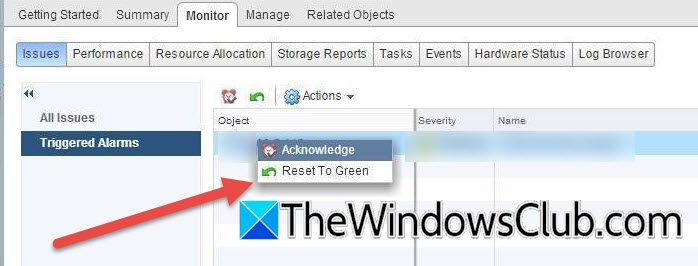
通常,临时或已解决的问题可以继续显示为活动警报。当解决了根本问题但警报仍然存在时,确认并重置警报是一个有用的步骤。
- 启动 vSphere Client,然后在清单树中找到并选择出现警报的 ESXi 主机。
- 单击监视器选项卡,然后选择“问题”以查看警报和通知列表。
- 找到 TPM 证明警报,右键单击它,然后选择重置为绿色选项。
就是这样。
读:
如何检查我的 ESXi 主机证明状态?
要检查 ESXi 主机证明状态,请登录到 vSphere Client,选择主机,然后转到“监控”选项卡。然后单击安全并在证明列中查看证明状态。更多详细信息可以在消息栏中找到。
另请阅读: