如果你想将 SharePoint 添加到 Windows 11/10 中的文件资源管理器,这个分步指南将会有所帮助。尽管 SharePoint 文件或文件夹不会自动显示在文件资源管理器中,但您可以通过一些简单的步骤来显示它们,以便可以轻松访问它们。

要将 SharePoint 添加到 Windows 11/10 中的文件资源管理器,请执行以下步骤:
- 创建 SharePoint 文件到 OneDrive 的快捷方式
- 添加 OneDrive 共享文件夹的快捷方式
- 同步和查看 SharePoint 数据
要了解有关这些步骤的更多信息,请继续阅读。
1]创建SharePoint文件到OneDrive的快捷方式
这是您需要经历的第一步。如前所述,您无法将 SharePoint 文件直接添加到文件资源管理器。这就是为什么您需要借助 OneDrive。要创建 SharePoint 文件到 OneDrive 的快捷方式,请按照下列步骤操作:
首先,您需要登录所需的 SharePoint 网站。一般来说,网站名称如下所示:
https://your-organization-name.sharepoint.com/sites/your-project
然后,单击右上角可见的设置齿轮图标,然后选择网站内容选项。
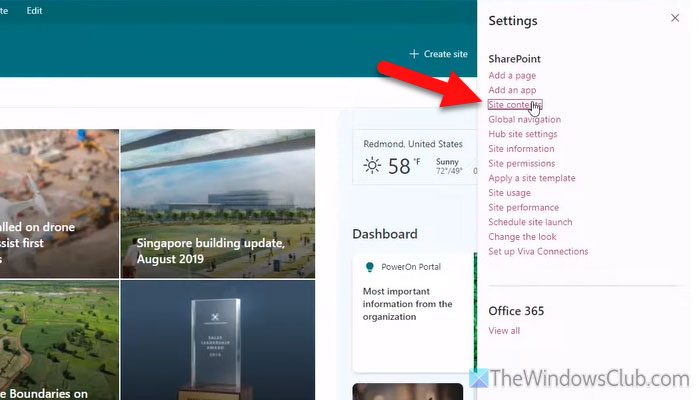
供您参考,网站内容部分显示您用于通过 SharePoint 创建网站的所有数据。从这里,您需要选择要为其创建快捷方式的文件夹。
打开文件夹后,您需要单击添加 OneDrive 快捷方式选项。
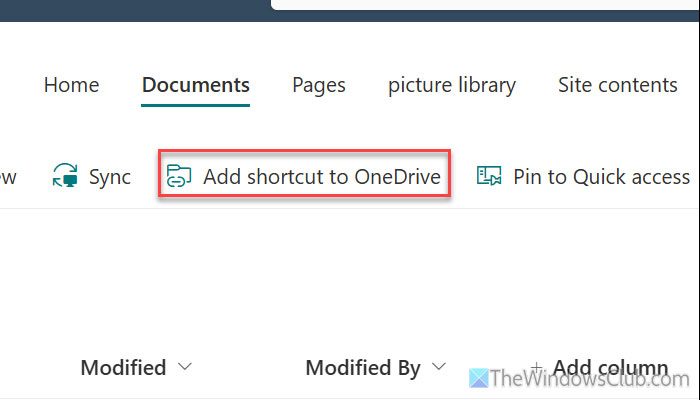
如果您之前已经在文件资源管理器中创建了 OneDrive 的快捷方式,则可以单击我的文件选项。它将您重定向到文件资源管理器。
但是,如果您之前没有创建过该文件,则需要按照以下步骤完成该作业。
2]添加OneDrive共享文件夹的快捷方式
当您使用添加 OneDrive 快捷方式选项,它会自动在 OneDrive 中创建一个共享文件夹。接下来,您需要将该共享文件夹添加为快捷方式,因为即使您可以轻松找到其他常规文件夹,OneDrive 也不会执行此操作。
为此,您需要执行以下步骤:
首先,在浏览器中打开 OneDrive 并登录您的帐户。然后,单击共享选项在左侧可见。
在这里您可以找到所有共享文件夹,包括为 SharePoint 制作的文件夹。您需要右键单击该文件夹并选择添加“我的文件”的快捷方式选项。
或者,您可以通过勾选复选框并选择文件夹来选择文件夹添加“我的文件”的快捷方式选项在顶部菜单栏中可见。
完成此操作后,将立即创建共享文件夹的快捷方式。
3]同步和查看SharePoint数据
如果您已完成上述步骤,则您已经为 SharePoint 文件夹创建了快捷方式。但数据不会立即同步,建议您手动同步文件。
为此,请执行以下操作:
首先,登录您的 SharePoint 网站并单击设置齿轮图标。然后,选择网站内容选项并打开您之前创建的快捷方式的文件夹。
之后,您可以找到一个同步顶部菜单栏中的选项。
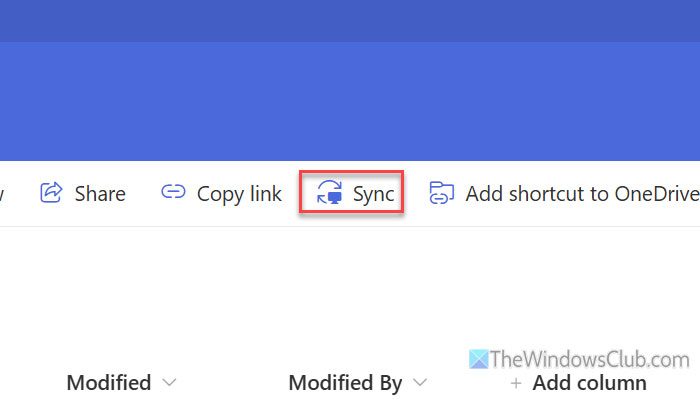
单击它并等待几分钟。完成后,您可以打开文件资源管理器来查找 Windows 11 中的 SharePoint 文件。
读:
为什么 SharePoint 未显示在文件资源管理器中?
SharePoint 未显示在文件资源管理器中的原因可能有多种。大多数常见原因是:
- 您的互联网连接已关闭,这就是您的计算机尚未同步数据的原因。在这种情况下,您需要恢复互联网连接。
- 您已取消与电脑的链接。
- 您已为 SharePoint 文件设置长名称。较长的文件路径有时会导致同步问题,因此您需要选择较短的名称。
- 如果您删除了文件,则需要从回收站恢复删除的数据。
- SharePoint 存在一些问题。要解决此问题,您可以退出并重新登录您的帐户。
SharePoint 与 OneDrive 相同吗?
不,SharePoint 和 OneDrive 是 Microsoft 设计的不同应用程序。您可以使用 SharePoint 来管理您的团队并就内容进行协作。另一方面,您可以使用 OneDrive 来存储数据。
读:
![Hyper-V VM网络慢[FIX]](https://sclub.recmg.com/tech/blogs/wp-content/uploads/2025/07/hyper-v-vm-slow-network.png)