如果您遇到GeForce Now 错误代码 0xC192000C,本文提供的解决方案将会有所帮助。每次用户在 GeForce Now 上启动游戏时都会弹出此错误,导致他们无法在 GeForce Now 上玩任何游戏。这可能是由于多种原因造成的,例如服务器问题、网络问题或软件冲突。
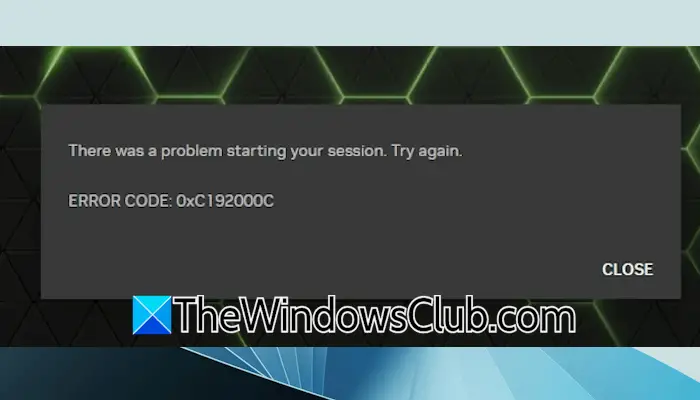
完整的错误信息是:
启动您的会话时出现问题。再试一次。
错误代码:0xC192000C
如何修复 GeForce NOW 错误?
大多数 GeForce Now 错误都可以轻松修复,通常是由于服务器连接或网络问题造成的。更新显卡驱动程序并从 PC 上删除 GeForce NOW 的缓存文件并查看。如果这没有帮助,如果您收到错误消息“启动会话时出现问题”,请查看以下解决方案。
使用以下建议来修复“GeForce Now 错误 0xC192000C,启动会话时出现问题” 在您的 Windows 11/10 电脑上:
- 立即重新启动 GeForce 以及设备
- 检查您的互联网连接
- 检查服务器状态
- 清除 GeForce Now 缓存文件
- 暂时禁用防病毒软件和防火墙
- 断开与 VPN 和代理的连接
- 立即更新 GeForce 及其驱动程序
- 刷新 DNS 并重置网络设置
- 立即卸载并重新安装 GeForce
- 联系 NVIDIA 支持
下面详细解释了所有这些修复。
1]重新启动GeForce Now以及设备
首先,该问题可能只是临时故障或软件冲突的结果。因此,我们将重新启动 GeForce Now 和设备以重新开始。只需关闭应用程序,转到任务管理器,终止与 GeForce Now 相关的所有任务,然后重新启动 PC。设备打开后,请确保连接稳定,然后启动应用程序以检查问题是否仍然存在。如果重新启动不起作用,请参阅下一个解决方案。
2]检查您的互联网连接
首先,重新启动计算机并重试。如果错误仍然存在,请检查您的互联网连接。由于互联网连接较弱或不稳定,也可能会出现此错误。您还可以尝试通过以太网电缆将计算机连接到路由器。如果可能,请将您的系统连接到另一个互联网连接。这会让您知道问题是否出在您这边。

重新启动 WiFi 路由器以刷新网络连接。请按照以下步骤操作:
- 关闭您的 WiFi 路由器。
- 从墙壁插座上拔下电源适配器。
- 等待几分钟。
- 将电源适配器插入墙壁插座并打开路由器。
3]检查服务器状态
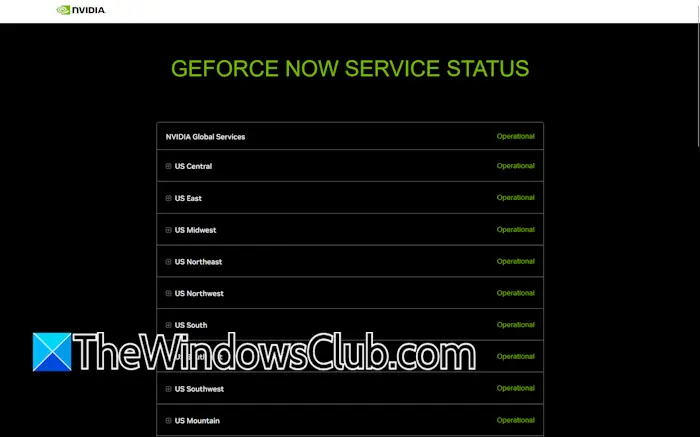
访问 NVIDIA 官方网站并检查服务器状态。如果您所在地区的服务器出现故障,您可以等待他们解决问题。或者您可以切换到应用程序中的另一个可用服务器。
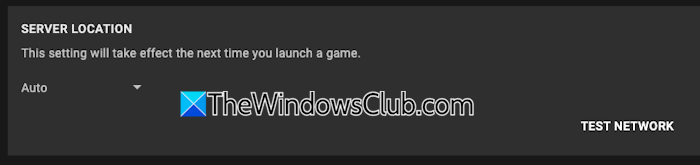
要更改 GeForce Now 服务区域,请执行以下步骤:
- 在 GeForce Now 应用程序中,单击左上角的三条水平线。
- 选择设置。
- 选择服务器位置在相应的下拉菜单中。
4]清除GeForce Now缓存文件
临时信息存储在缓存文件中以加快进程,但是,当它们过时或损坏时,它们可能会导致各种问题,包括启动失败。偶尔清除它们以防止此类事故发生是理想主义的。要执行相同的操作,请单击 Win + R 打开“运行”对话框,键入%本地应用程序数据%打开漫游文件夹,然后单击“确定”按钮。搜索并打开 NVIDIA Corporation,查找 GeForce Now,然后删除所有 ache 和 log 文件夹。完成后,重新启动 GeForce Now 并查看问题是否仍然存在。如果是,请滑至下一个解决方案。
5]暂时禁用防病毒软件和防火墙
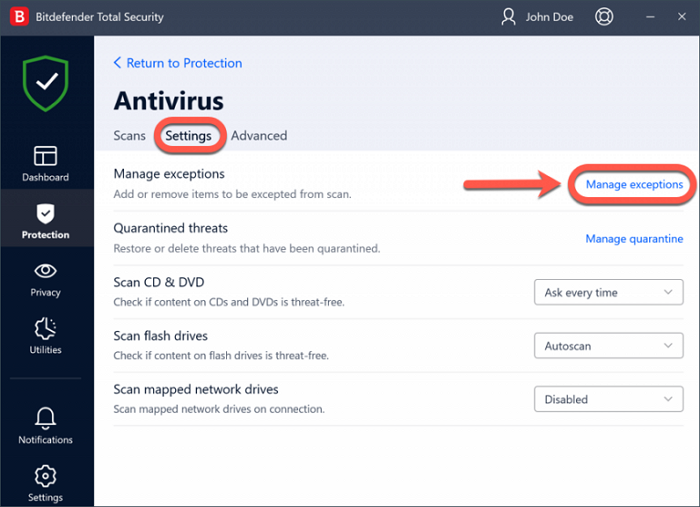
您的防病毒软件可能是导致此错误的原因。要检查这一点,请禁用防病毒软件并查看是否有帮助。如果有效,请允许 GeForce Now 应用程序通过防病毒软件。添加步骤不同的杀毒软件有不同的规定。
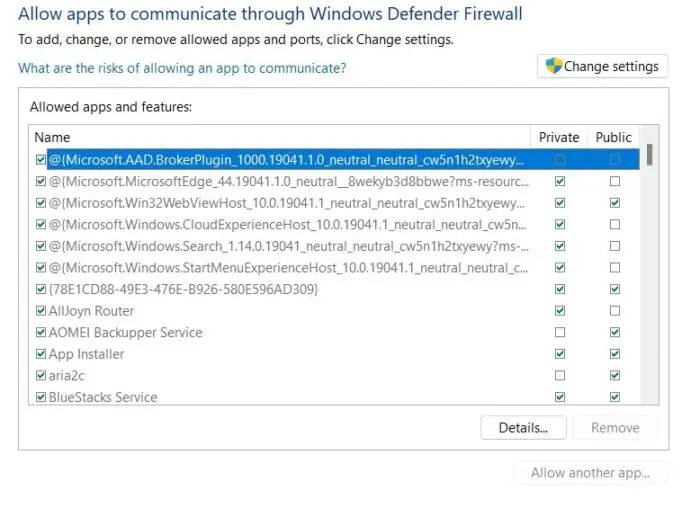
有时,它可能是防火墙。您的防火墙可能会阻止 GeForce Now 连接到服务器。允许 GeForce Now 应用程序通过防火墙会有所帮助。在,您可以通过创建入站和出站规则轻松进行配置。如果您使用第三方防火墙,请参阅其支持网站。
6]断开VPN和代理的连接
如果你,此错误可能是由于您的互联网连接速度变慢引起的。断开 VPN 连接并重试。
您还可以禁用 VPN 和代理设置并查看
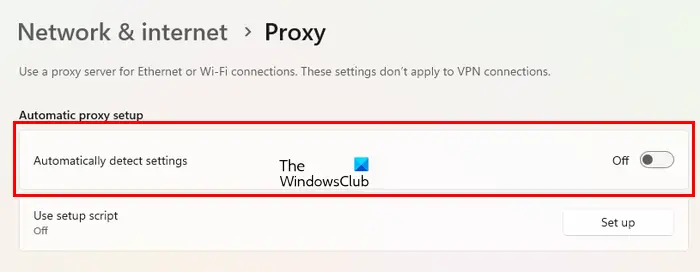
VPN 和代理可能会通过屏蔽真实 IP 地址并通过受限服务器路由流量来干扰 GeForce Now 的连接。禁用 VPN 和代理可以解决该问题,以下是执行相同操作的方法。
- 单击“Win + I”打开“设置”并转到“网络和设置”。
- 选择“VPN”选项卡,禁用所有活动的 VPN,然后返回并导航到“代理”选项卡。
- 现在,关闭自动检测设置自动代理设置中的选项。
完成后,确保问题得到解决,并相应地继续执行下一个解决方案。
7]更新GeForce Now及其驱动程序
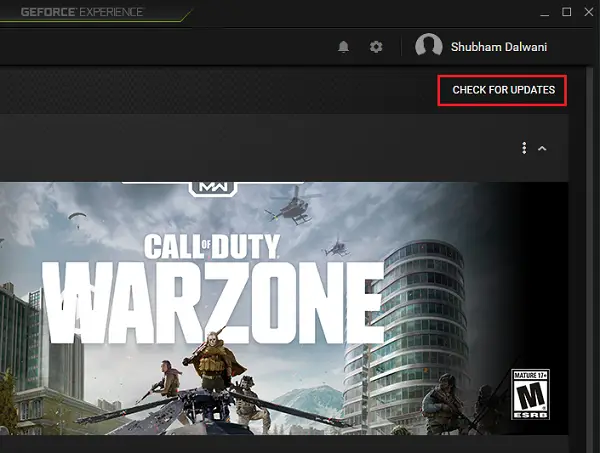
NVIDIA 经常发布更新,因为过时的软件可能会导致兼容性问题、性能错误,甚至连接问题。要排除过时的软件导致该问题的可能性,请按照下面提到的步骤进行更新。
- 启动 GeForce Now,导航至“设置”,然后检查更新。如果有可用的更新,请安装它并重新启动应用程序。
- 要更新驱动程序,请启动 GeForce Experience,转至“驱动程序”选项卡,然后单击“检查更新”选项。如果有可用更新,请安装它并重新启动电脑。
- 或者,用户也可以通过选择GPU型号从NVIDIA官网手动更新驱动程序。
如果您仍然无法访问游戏,请转向下一个解决方案。
8]刷新 DNS 并重置网络设置
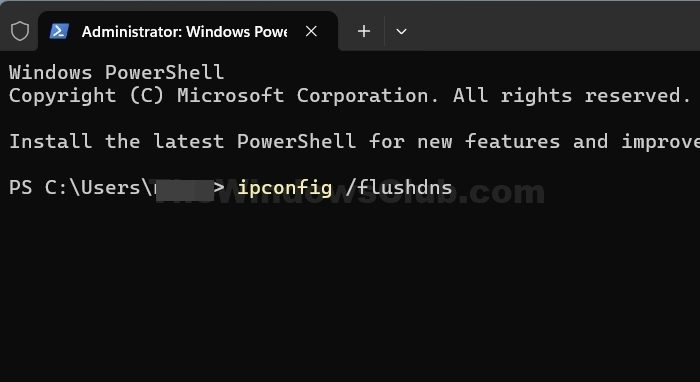
随着时间的推移,DNS 缓存可能会存储不正确的 IP 地址,从而导致连接问题。同样,损坏的网络配置也会阻止与 NVIDIA 服务器的连接。我们将重置网络设置,以下是执行相同操作的方法。
- 单击 Win + X 并按 A 以管理员权限打开命令提示符。
- 要刷新 DNS 并重置网络设置,请一一运行以下命令:
ipconfig /flushdns ipconfig /registerdns ipconfig /release ipconfig /renew netsh winsock reset - 完成后,重新启动您的电脑并确保您正在运行更新的网络驱动程序以获得更好的性能。
如果错误尚未解决,请重新启动 GeForce Now 并继续下一步。
9]卸载并重新安装GeForce Now
如果错误仍然存在,请完全卸载 GeForce Now 应用程序并重新安装。
不正确的安装也可能是阻止游戏启动的原因之一。如果是这种情况,则需要重新安装该应用程序。
- 启动“运行”对话框,然后键入 appwiz.cpl 以打开“功能和程序”控制面板。
- 找到并右键单击 GeForce Now,然后选择“卸载”按钮。之后,导航到下面提到的位置以删除剩余的 GeForce Now 文件夹:
C:\Program Files\NVIDIA Corporation C:\Users\YourUser\AppData\Local\NVIDIA Corporation - 完成后,访问NVIDIA 官方网站下载最新版本的应用程序。
重新安装可确保干净的设置,因此请在完成该过程后启动它。要进一步排除故障,请继续执行下一个解决方案
要从系统中完全删除 GeForce Now 应用程序,请使用第三方工具,例如。卸载应用程序后,重新启动电脑并从官方网站下载最新版本。运行安装程序文件以重新安装应用程序。
10]联系 NVIDIA 支持
如果上述解决方案均无法解决问题,请联系 NVIDIA 支持人员,寻求帮助以确定特定于帐户或服务器相关的问题。所以访问NVIDIA 支持、提交票证或使用实时聊天,希望访问游戏不会再出现任何问题。
我希望这有帮助。
相关 GeForce Now 错误:
||||||||| ||。
如何修复错误代码0xC1920006?
GeForce Now 应用程序中的错误代码 0xC1920006 也与服务器问题相关。因此,如果遇到此错误,请检查官网服务器状态。如果您使用 VPN,请断开连接。
如何删除缓存?
到在 GeForce Now 上,转至“设置”,然后在故障排除部分下,单击“清除缓存”选项。用户还可以通过导航到以下位置并删除内容来删除缓存文件:
C:\Users\您的用户名\AppData\Local\NVIDIA\GeForceNOW。完成后,重新启动应用程序,应用程序将自动创建新的缓存文件。
GeForce Now 中的防火墙错误是什么?
当防火墙阻止应用程序使用的端口时,GeForce Now 应用程序中会出现防火墙错误。要修复此错误,。
![安装 Ubuntu 后无法启动 Windows [修复]](https://sclub.recmg.com/tech/blogs/wp-content/uploads/2024/11/unable-to-boot-windows.png)
![Steam Client Service 服务启动失败 [修复]](https://sclub.recmg.com/tech/blogs/wp-content/uploads/2024/12/steam-client-service-failed.jpg)