现代浏览器喜欢铬合金和边缘不提供直接设置更改浏览器超时限制,通常由浏览器策略或网络配置控制。但是,对于特定用例,您仍然可以尝试提供对超时行为的某种控制的解决方法。
如果您经常收到如果您在访问网站时浏览器出现错误,您可能需要更改浏览器超时设置,看看是否有帮助。
由于无法永久执行此操作,因此高级用户可以使用特定的命令行标志运行浏览器,以帮助覆盖与超时相关的行为。
适用于桌面上的 Edge 和 Chrome。
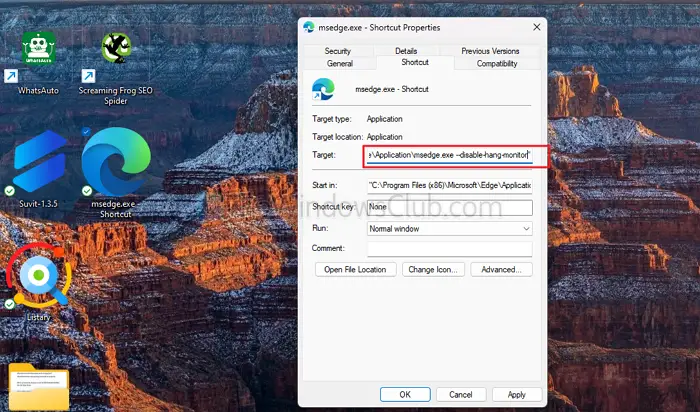
接下来,右键单击快捷方式并切换到“属性”选项卡
添加–禁用挂起监视器参数位于 EXE 部分末尾或之后。
对于 Chrome 来说,它将是:
chrome.exe --disable-hang-monitor
对于 Edge 来说,它将是:
msedge.exe --disable-hang-monitor
保存更改,然后使用快捷方式启动浏览器。
此标志禁用超时监视,这有助于防止长时间运行的请求期间发生中断。
您还可以直接在终端中使用这些命令,或者创建一个快捷方式,并将标记添加到目标路径,就像我们上面所做的那样。
读:铬错误
我可以增加 Chrome 或 Edge 下载大文件的超时时间吗?
不幸的是,Chrome 和 Edge 等浏览器不提供直接设置来增加下载超时限制。如果您在大型下载过程中遇到超时,问题可能在于网络连接或服务器端设置不稳定。您可以使用(例如,IDM 或免费下载管理器)以更可靠地处理大文件。这些工具允许您在中断时恢复下载并绕过浏览器的超时限制。
是否有浏览器扩展可以管理或绕过超时问题?
是的,多个浏览器扩展可以帮助管理或绕过超时问题。例如,像 Session Alive 这样的扩展会定期发送“心跳”请求,以在长时间运行的进程中保持连接活动。同样,像这样的工具允许用户编写自定义脚本来处理网络请求并自动重试失败的请求。



![安装驱动程序在安装Windows 11 [FIX]时显示硬件](https://sclub.recmg.com/tech/blogs/wp-content/uploads/2025/03/Install-driver-to-show-hardware.png)