
在 WSL 上运行 RHEL(红帽企业 Linux)/Fedora 使用户可以在 Windows 环境中享受 Linux 的灵活性。无论谁访问它,WSL 都使他们能够在本机运行 Fedora 或 RHEL,而无需虚拟机或双引导设置。在本文中,我们将逐步完成以下步骤:在适用于 Linux 的 Windows 子系统 (WSL) 上运行 RHEL/Fedora
执行以下步骤在 Windows Subsystem for Linux (WSL) 上运行 RHEL (Red Hat Enterprise Linux)/Fedora。
- 在 Windows 上启用 WSL
- 在 WSL 上安装 Fedora
- 在 WSL 上安装 RHEL
让我们了解如何在 WSL 上运行 RHEL /Fedora。
1]在Windows上启用WSL
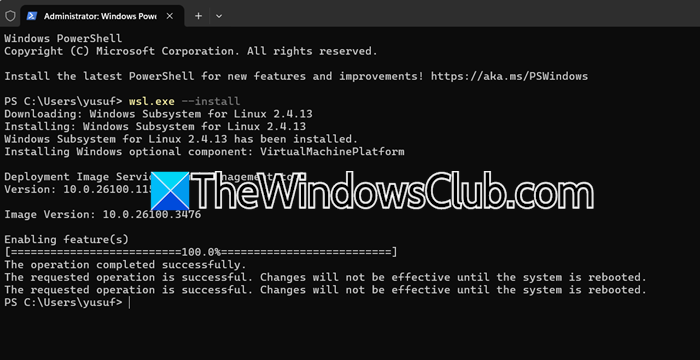
在安装 Fedora 或 RHEL 之前,第一步是启用 Windows Subsystem for Linux,这将允许 Windows 运行 Linux 发行版。要执行相同的操作,请按照下面提到的步骤操作:
- 单击 Win + X,然后单击终端(管理员)打开电源外壳具有管理权限。
- 运行以下命令安装 WSL,启用它以及虚拟机平台,并安装默认的 Linux 发行版(通常是 Ubuntu)。
wsl.exe --install - 要搜索其他可用发行版并安装它们,请分别运行以下命令:
wsl --list --online
wsl --install -d DISTRO-NAME
注意:将发行版名称替换为所需发行版的名称。
- 安装 WSL 后,运行以下命令来启用它:
dism.exe /online /enable-feature /featurename:Microsoft-Windows-Subsystem-Linux /all /norestart - 接下来,通过运行以下命令重新启动 PC 以应用更改:
强制重新启动计算机
启用 WSL 并重新启动 PC 后,下一步就是下载并安装 Fedora/RHEL 根文件系统。
2]在WSL上安装Fedora
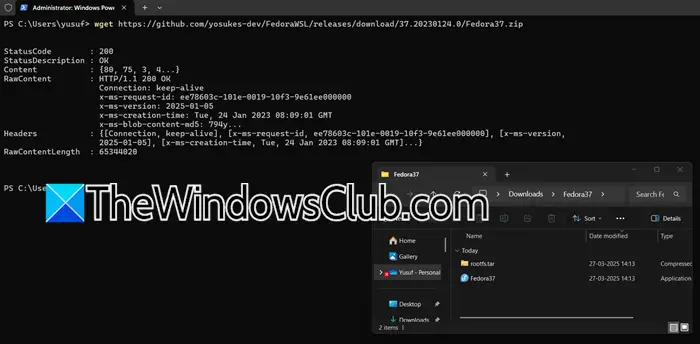
由于分发列表中没有 Fedora,我们将继续安装 Fedora Linux 安装程序或 zip 文件,然后运行它。
用户可以下载安装程序文件或运行以下命令:
对于 Fedora 37
wget https://github.com/yosukes-dev/FedoraWSL/releases/download/37.20230124.0/Fedora37.zip
对于 Fedora 36
wget https://github.com/yosukes-dev/FedoraWSL/releases/download/36.20230124.0/Fedora36.zip
对于 Fedora 35
wget https://github.com/yosukes-dev/FedoraWSL/releases/download/35.20211113.0/Fedora35.zip
对于 Fedora 34
wget https://github.com/yosukes-dev/FedoraWSL/releases/download/34.20211113.0/Fedora34.zip
下载 zip 文件后,下一步是将其解压。如果该命令未下载 ZIP 文件,您只需将 URL 复制并粘贴到浏览器中,然后开始下载。
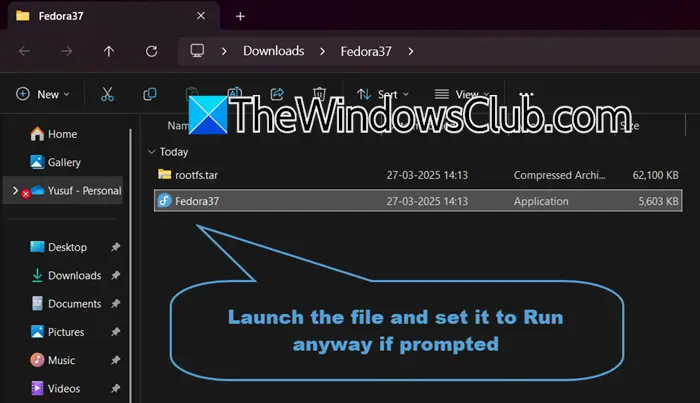
用户将看到两个文件:Fedore.exe 和 RootFS。为此,请右键单击下载的 zip 文件并选择“全部解压”。选择目标文件夹,提供用于多个 Fedora 实例的名称,然后单击“提取”完成该过程。
运行费多拉.exe文件以在 WSL 中注册 Fedora 系统。
或者,要将其注册到 WSL2,请运行以下命令:
wsl --set-version RHWSL 2
要检查 Fedora 是否已成功添加到 WSL,请运行以下命令:
wsl --list --all
要在 WSL 中打开 Fedora Shell,请运行以下命令:
wsl --distribution <VM Name>
注意:VM Name 将替换为指定的 WSL 发行版,例如 Fedora37
一旦进入 Fedora,用户就可以更新软件包、添加新用户以及安装其他软件。
读:
3]在WSL上安装RHEL
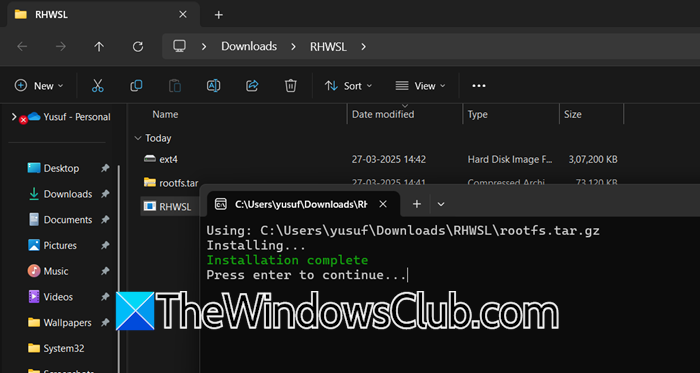
在 Windows 上安装并启用 WSL 后,下面介绍如何在 WSL 上安装和使用 RHEL。
首先从 Github 下载必要的版本,或者根据您所需的版本在提升的 Powershell 中运行以下命令:
RHEL 9.1
wget https://github.com/yosukes-dev/RHWSL/releases/download/9.1.0-1750/RHWSL.zip
RHEL 9
wget https://github.com/yosukes-dev/RHWSL/releases/download/9.0.0-1468.1655190709/RHWSL.zip
RHEL 8.7
wget https://github.com/yosukes-dev/RHWSL/releases/download/8.7-1054/RHWSL.zip
等待它下载,以与 Fedora ZIP 文件相同的方式解压它,然后运行 RHWSL.exe 文件以在 WSL 上注册 RHEL。运行下面提到的命令来注册 WSL2:
wsl --set-version RHWSL 2
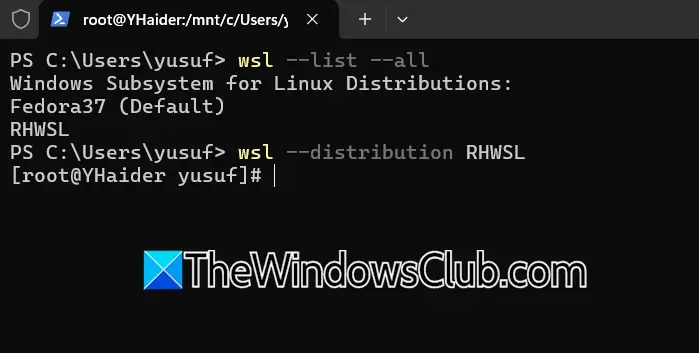
要检查 RHEL 是否已成功安装和注册,请运行
wsl --list --all
分别运行以下命令启动RHEL,将其注册到Red Hat的订阅服务并附加:
开始:
wsl --distribution RHWSL
登记:
subscription-manager register
附:
subscription-manager attach
用户可以通过运行以下命令来安装必要的包:
dnf install <package-name>
用户现在可以在 WSL 上运行 Fedora 和 RHEL。
如何在 WSL2 中运行特定发行版?
要在 WSL2 中运行特定发行版,用户需要使用管理权限运行 Powershell 或命令提示符,然后通过运行来检查可用的发行版wsl --list --verbose。然后需要通过运行将其注册到 WSL2wsl --set-version <DistroName> 2。完成后,运行以下命令来启动它:wsl --distribution <DistroName>。
WSL 有哪些限制?
WSL 有一些限制,其中包括有限的 Linux 内核支持以及某些系统调用和模块的限制。 WSL1 对 GUI 应用程序的支持有限,而硬件访问也受到限制。此外,性能可能低于本机 Linux,并且某些应用程序,尤其是需要 systemd 的应用程序可能无法正常运行。
另请阅读:



![您的系统不支持 DirectX 12 [修复]](https://sclub.recmg.com/tech/blogs/wp-content/uploads/2024/09/dx12-is-not-supported-on-your-system.jpg)