
这篇文章将告诉你如何在系统托盘中显示完整或缩写的日期和时间的视窗11。当设置了缩写日期和时间格式时,仅日和月日期可见,并且小时和分钟系统托盘中显示时间,这是 Windows 11 中的默认设置。另一方面,当设置完整或更长的日期和时间格式时,日期将包括年份,时间格式将包括 AM/PM 时间标记。有多种方法可以在 Windows 11 中显示更短或更长的时间和日期格式我们已经通过分步说明涵盖了所有这些选项。
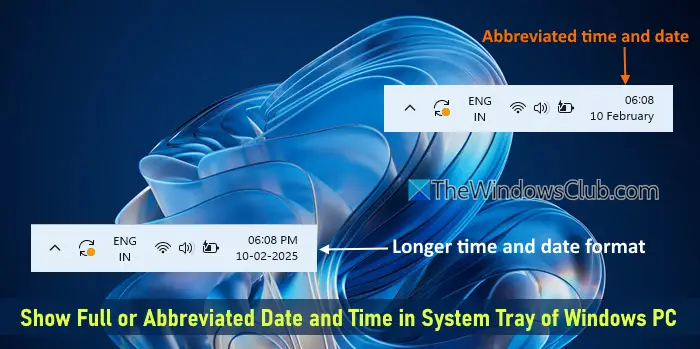
有三种本地方法在系统托盘中显示完整或缩写的日期和时间的视窗11:
- 使用“设置”应用程序在系统托盘中显示完整或缩写的日期和时间
- 使用组策略编辑器在系统托盘中显示完整或缩写的日期和时间
- 使用注册表编辑器在系统托盘中显示更短或更长的时间和日期格式。
让我们检查一下这些选项。
1]使用“设置”应用程序在系统托盘中显示完整或缩写的日期和时间
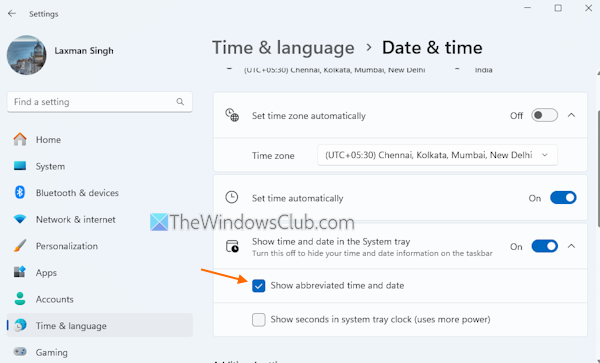
步骤如下:
- 使用赢+我打开“设置”应用程序的热键
- 选择时间和语言类别
- 访问日期和时间页
- 展开在系统托盘中显示时间和日期选项
- 取消勾选显示缩写时间和日期显示较长时间和日期的选项。
更改会立即应用。稍后,当您想在 Windows 11 电脑上设置较短的时间和日期格式时,请按照上述步骤操作并勾选显示缩写时间和日期选项。
有关的:
2]使用组策略编辑器在系统托盘中显示完整或缩写的日期和时间
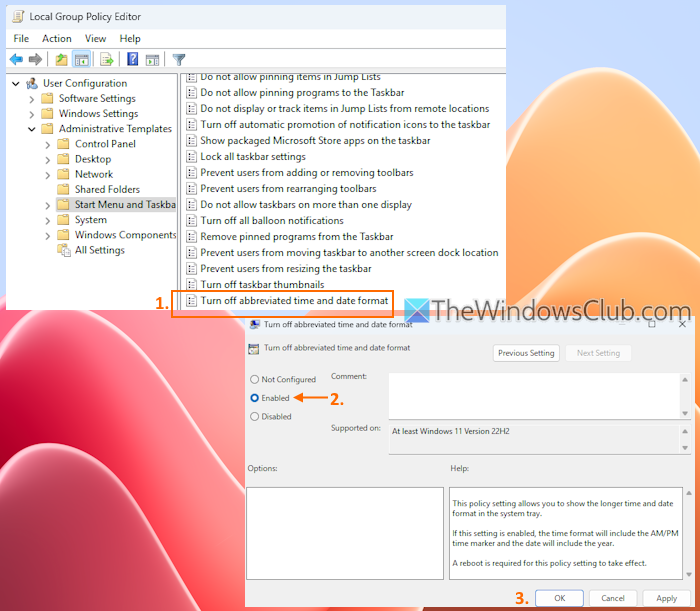
步骤如下:
- 单击搜索框,输入gpedit.msc,然后按进入打开组策略编辑器窗口
- 选择开始菜单和任务栏文件夹。为此,请导航到以下位置:
用户配置 > 管理模板 > 开始菜单和任务栏
- 双击关闭缩写时间和日期格式环境
- 选择启用
- 按确定按钮
- 重新启动您的系统。
您的电脑将在任务栏系统托盘中显示完整的日期和时间。此操作还将禁用 Windows 11 设置应用程序中的相关设置。当您打开日期和时间在“设置”应用程序页面中,您将看到显示缩写时间和日期选项呈灰色。此外,这意味着您将无法使用“设置”应用程序显示完整或缩写的时间和日期,除非您恢复更改。
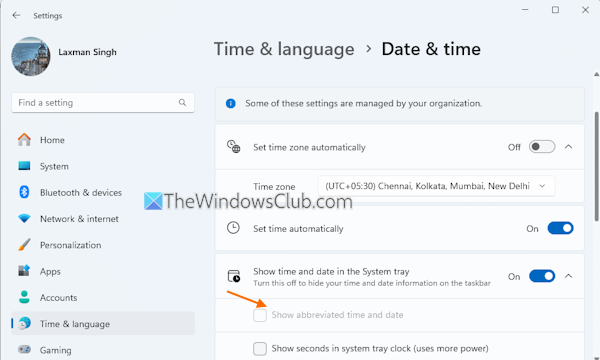
要撤消已应用的更改,请按照上述步骤操作,然后选择未配置选项为关闭缩写时间和日期格式环境。单击“确定”按钮并重新启动您的电脑。
读:
3]使用注册表编辑器在系统托盘中显示更短或更长的时间和日期格式
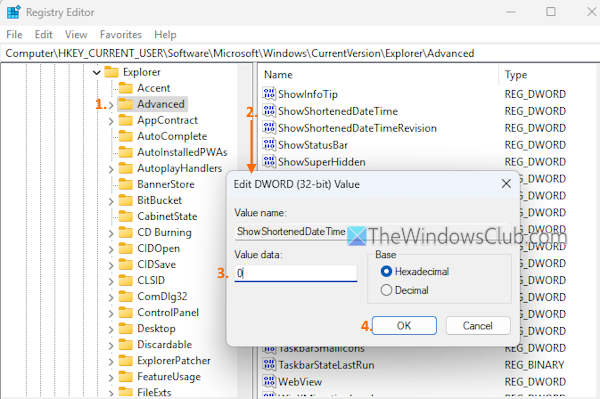
在使用此选项之前,。之后,请按照下列步骤操作:
- 在搜索框中,输入注册表编辑器,然后按进入钥匙。注册表编辑器窗口将打开
- 访问先进的注册表键。这是路径:
HKEY_CURRENT_USER\Software\Microsoft\Windows\CurrentVersion\Explorer\Advanced
- 双击显示缩短的日期时间DWORD(32 位) 右侧部分提供了值。这将打开一个编辑值框。如果该值不存在,首先然后重命名它
- 在编辑值框中添加0如果您想在系统托盘中显示完整或更长的时间和日期。否则,添加1显示缩写的日期和时间
- 如果需要,请按“确定”按钮并重新启动电脑。
就这样。
现在阅读:
如何在 Windows 11 任务栏中显示日期和时间?
打开“设置”应用程序,访问日期和时间页面,然后打开在系统托盘中显示时间和日期选项。现在您将在 Windows 11 任务栏的系统托盘中看到时钟和日期。如果该选项呈灰色或禁用,请访问组策略编辑器中的设置,并将其设置为未配置选项。重新启动文件资源管理器,然后日期和时间将在 Windows 11 的任务栏中可见。
如何更改Windows 11系统托盘中的日期格式?
到,打开“设置”应用程序。导航至时间和语言 > 语言和地区 >并扩大区域格式部分。按更改格式按钮。现在,您可以更改日期格式为了短的和长日期。此外,您还可以设置短时间和很久格式。
接下来阅读: 。
![全新 Windows 安装后无法上网 [修复]](https://sclub.recmg.com/tech/blogs/wp-content/uploads/2024/12/No-Internet-after-fresh-Windows-install.jpg)

![安装 Ubuntu 后无法启动 Windows [修复]](https://sclub.recmg.com/tech/blogs/wp-content/uploads/2024/11/unable-to-boot-windows.png)
![REAGENTC.EXE 操作失败,发生错误 [修复]](https://sclub.recmg.com/tech/blogs/wp-content/uploads/2024/11/REAGENTC.EXE-Operation-failed.png)