如果您遇到没有安装AMD显卡驱动如果您的 Windows 11 计算机上出现错误,本文中介绍的解决方案将为您提供帮助。根据用户的反馈,这个错误是在计算机启动后几秒钟,打开AMD软件时出现的。一些使用AMD以外显卡的用户也遇到了这个错误。
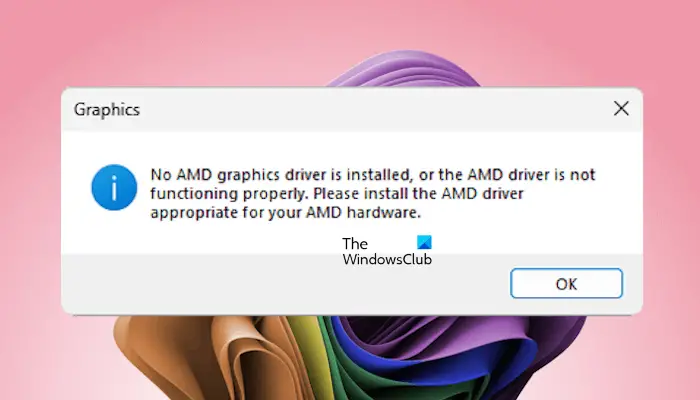
请按照以下建议修复“没有安装AMD显卡驱动Windows 11/10 计算机上出现“错误”。
- 检查显卡驱动状态
- 重新安装显卡
- 更新或执行 GPU 驱动程序的全新安装
- 卸载AMD软件
- 更新BIOS
- 卸载 Windows 更新或恢复系统
下面详细解释了所有这些修复。
1]检查显卡驱动状态
首先,按Ctrl + Win + Shift + B键重新启动显卡驱动程序,看看是否有帮助。下一步是在设备管理器中检查显卡驱动程序的状态。它可能被禁用。
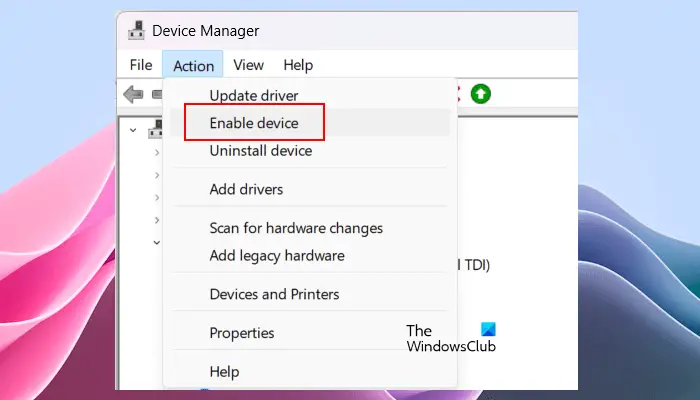
请按照以下步骤操作:
- 打开设备管理器。
- 展开显示适配器分支。
- 右键单击您的显卡驱动程序,查看是否有启用设备选项可用。如果是,请单击它以启用您的显卡驱动程序。
如果您的显卡驱动程序上有警告标志,请双击它以打开其属性。现在,请参阅根据一般的选项卡并进行相应的故障排除。
2]重新安装显卡
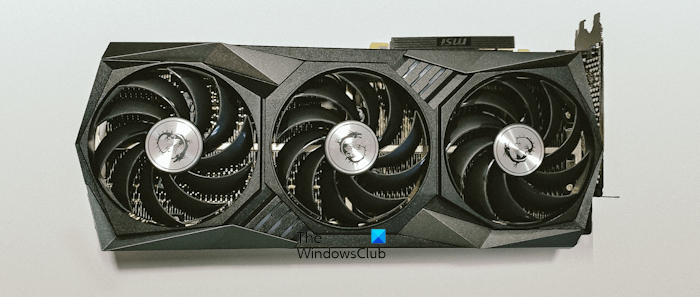
可能是您的显卡未正确安装在 PCIe 插槽中,或者相应的插槽可能出现故障,从而导致出现此错误。建议你重新安装显卡。关闭计算机,从墙壁插座上拔下电源线,然后打开计算机机箱。现在,从 PCIe 插槽中取出显卡并重新安装。如果您的计算机主板有多个 PCIe 插槽,请将显卡安装到另一个可用的 PCIe 插槽中。这将让您知道问题是否出在 PCIe 插槽上。
3]更新或执行GPU驱动程序的全新安装
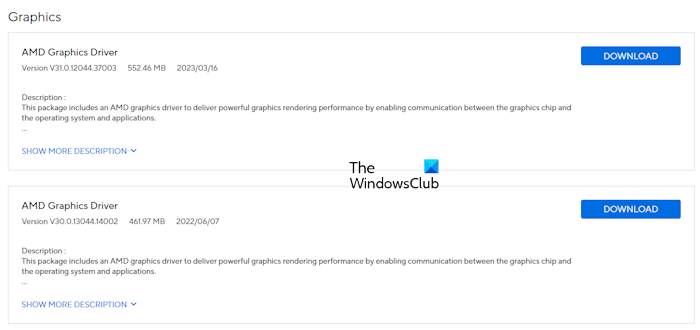
检查您的显卡驱动程序是否有更新版本。如果是,请下载更新并安装。这应该可以修复错误。
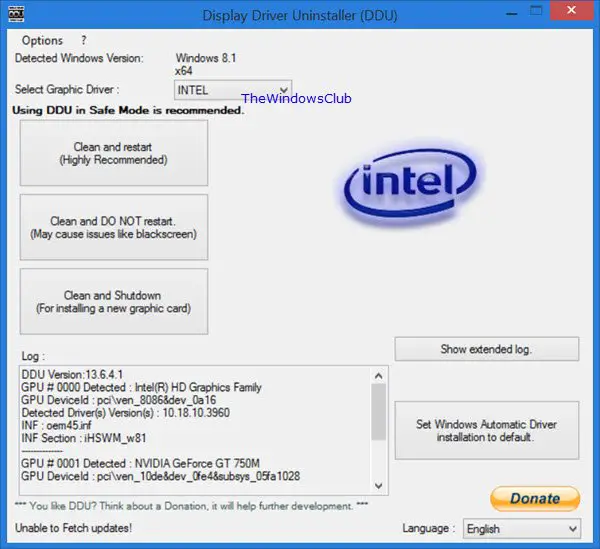
如果这没有帮助,执行 GPU 驱动程序的全新安装即可。为此,您必须使用第三方工具,。在您的系统上下载并安装 DDU。现在,以安全模式启动并运行 DDU。使用 DDU 从系统中完全删除显卡驱动程序,然后执行 GPU 驱动程序的全新安装。
读:
4]卸载AMD软件
据报道,一些使用 AMD 以外的计算机显卡的用户也会遇到此错误。如果你发生这样的事情在具有非 AMD 硬件的计算机上。打开控制面板中已安装程序的列表,查看是否安装了 AMD 软件。如果是,请将其卸载。
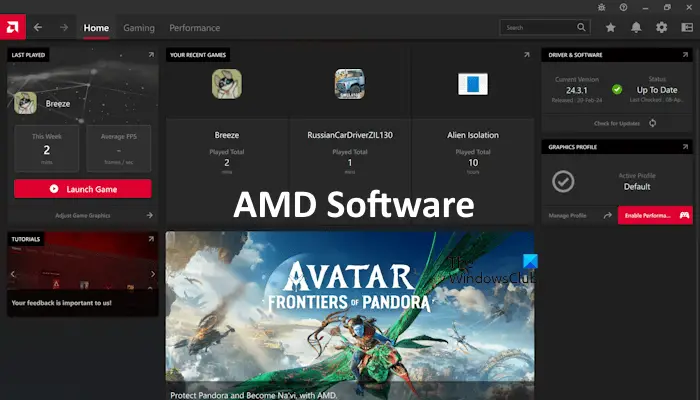
使用 AMD 显卡的用户可以在从控制面板卸载 AMD 软件后重新安装该软件。卸载 AMD 软件后,重新启动计算机。然后,从AMD官方网站下载最新版本并安装。
5]更新BIOS
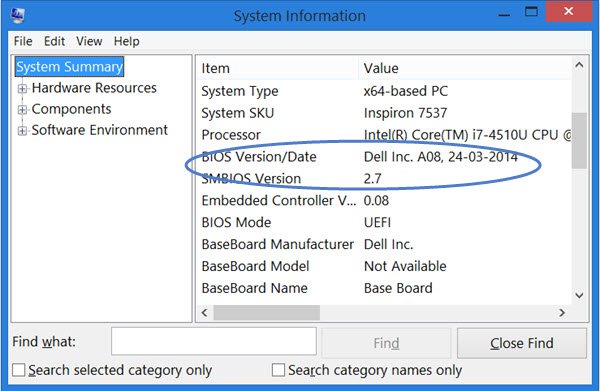
将 BIOS 更新到最新版本。你可以在系统信息工具或命令提示符中。
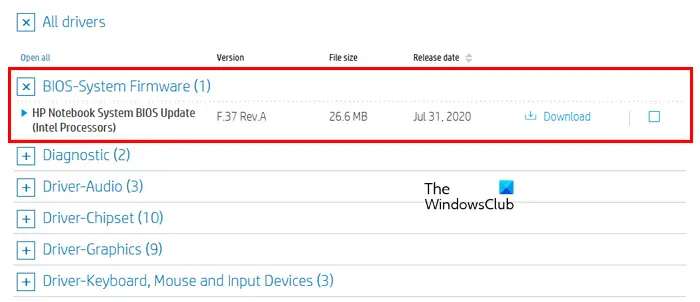
访问您的计算机制造商的官方网站并找到BIOS 和固件或相关选项卡。现在,检查 BIOS 的更新版本是否可用。如果是,请下载并安装。
6]卸载Windows更新或恢复系统
最近的 Windows 更新可能会扰乱您的显卡驱动程序。在这种情况下,您可以卸载该 Windows 更新。卸载 Windows 更新之前,请检查是否设备管理器中的选项可用于您的显卡驱动程序。如果是,请回滚显卡驱动程序以安装之前的版本。
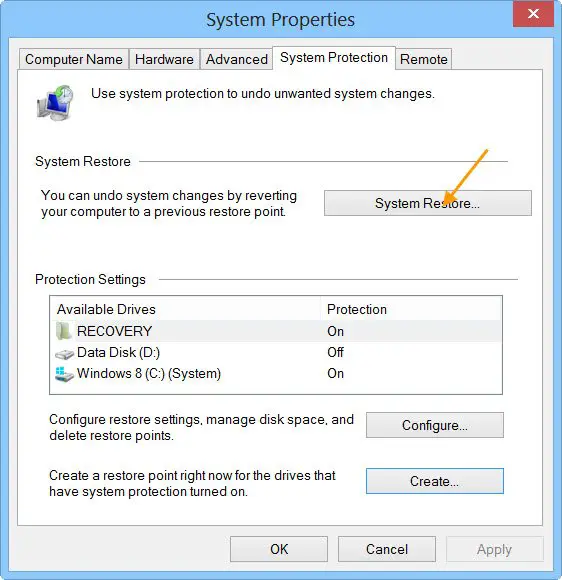
如果安装 Windows 更新后开始出现问题。您还可以将系统恢复到之前的时间点来修复此错误。为此,请使用实用程序并选择错误未发生之前的日期。
就是这样。我希望这有帮助。
Windows 11 支持 AMD 驱动程序吗?
是的,Windows 11 支持 AMD 驱动程序。您可以从 AMD 官方网站下载最新的 AMD 驱动程序或安装 AMD 软件。 AMD 软件可帮助您更新所需的驱动程序,包括芯片组驱动程序、显卡驱动程序等。
为什么我的 AMD 处理器与 Windows 11 不兼容?
在正式向用户发布Windows 11之前,微软发布了Windows 11支持的处理器列表。该列表适用于所有品牌的处理器,包括Intel、AMD等。老一代处理器与Windows 11不兼容。您的处理器可能属于Windows 11的老一代处理器。
阅读下一篇:。