网络安全策略或措施有助于确保数据隐私并防止未经授权的访问。本文讨论一个访问错误系统管理员限制了您可以使用的登录类型(网络或交互)用户在尝试连接到 Windows 网络中的远程桌面时通常会遇到的问题,以及帮助我们解决该问题的可能解决方案。
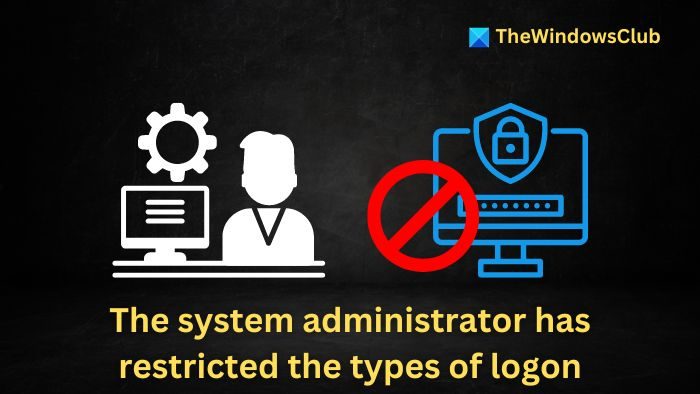
系统管理员限制了您可以使用的登录类型(网络或交互)表示什么?
尝试连接到远程桌面时遇到的错误表明该连接需要网络级身份验证才能成功建立通信线路。
此外,它还确认用户尝试建立不是远程桌面用户组成员,因此没有管理员的必要权限。
修复 系统管理员限制了您可以使用的登录类型(网络或交互)
对此的决议系统管理员限制了您可以使用的登录类型(网络或交互)错误将需要彻底检查用户权限并修改网络设置,如下所示:
- 修改用户的组成员身份或用户权限分配
- 关闭网络级身份验证 (NLA)
- 其他版本使用远程桌面客户端
1]修改用户的组成员身份或用户权限分配
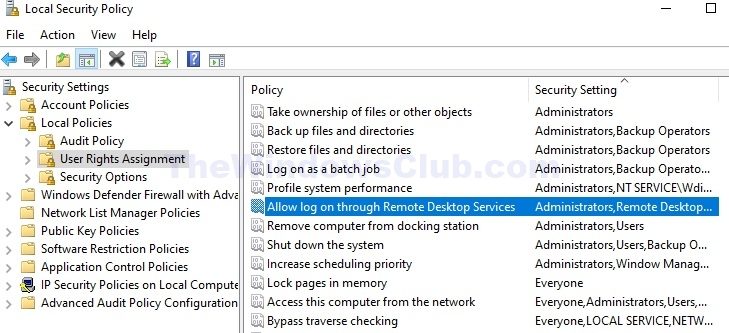
更改用户的组成员身份或用户权限分配允许授予或撤销特定权限。这可以通过确保用户具有必要的网络或交互式登录权限来帮助解决错误。为此:
- 打开安全策略编辑器通过输入secpol.msc在运行对话框中。
- 导航至安全设置 > 本地策略 > 用户权限分配
- 检查选项允许通过远程桌面服务登录在右侧窗格中。
- 双击它打开它特性并检查相关用户名是否已列出。
- 点击添加用户或组添加遇到错误的用户。
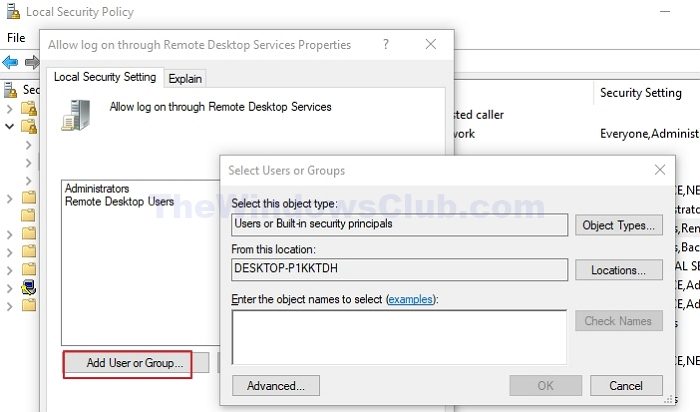
完成后,一定要检查;如果需要,管理员应检查权限。
2]关闭网络级身份验证(NLA)
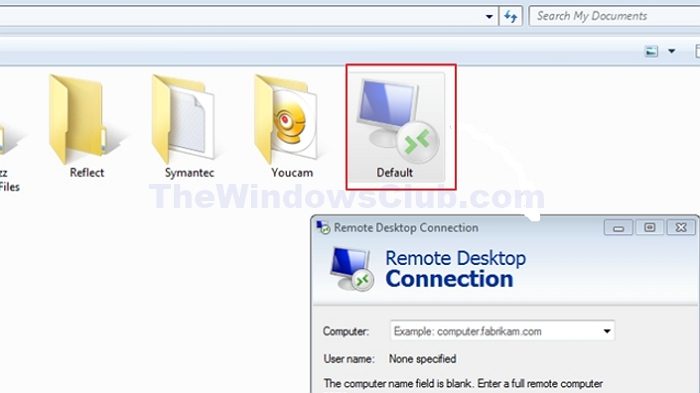
网络级身份验证 (NLA) 要求在建立网络连接之前进行用户身份验证。将其关闭可以帮助绕过管理员对登录类型施加的限制,从而允许用户登录并连接到系统。要关闭 NLA:
- 导航至C:\用户\<User Name> \文档\默认.rdp文件。
- 右键单击它,单击打开方式为并从应用程序列表中选择记事本。
- 添加以下命令并保存更改:
enablecredsspsupport:i:0

authentication level:i:0
启用credsspsupport:i:0 :-表示 credssp 或凭证安全支持提供商,计算机之间传输凭据的过程将被禁用,如 I:0 所示。
身份验证级别:i:0:-指的是远程桌面连接期间所需的身份验证级别,目前通过提及 I:0 来禁用该身份验证级别。
笔记:禁用 NLA 可能会危及系统的安全,因此应咨询系统管理员来执行此操作。
3]其他版本使用远程桌面客户端
如果上述步骤无法解决问题,我们可以尝试使用旧版本或新版本的 RDP 从不同的 PC/笔记本电脑连接到目标系统作为解决方法。此特定步骤可以帮助我们确定问题是否与所使用的 RDP 版本有关,或者源系统上的任何配置相关问题是否导致错误。
读:启用或禁用迅速的
为什么 RDP 无法进行身份验证?
网络级身份验证 (NLA) 要求 RDP 用户是远程桌面用户组的成员,并拥有分配的“从网络访问此计算机”用户权限。如果不满足任一条件,您可能会遇到连接问题。
如何使用组策略关闭 RDP?
IT 管理员可以创建或编辑组策略对象。展开计算机配置 > 管理模板 > Windows 组件 > 远程桌面服务 > 远程桌面会话主机 > 连接。禁止用户使用远程桌面服务进行远程连接。