如果你想从 Windows 11/10 中删除虚拟摄像头,以下是如何使用 Windows 设置和设备管理器执行此操作。无论您想要删除移动摄像头还是任何其他第三方摄像头,本分步指南都将帮助您做到这一点。
Windows 中的虚拟相机是什么?
虚拟摄像头是模拟物理网络摄像头的软件。它允许您通过组合屏幕、网络摄像头、图像、视频等各种来源来创建或使用自定义视频或音频。
如果您的计算机没有内置摄像头,或者您只想使用手机或任何其他更好的第三方摄像头作为网络摄像头,则需要将其添加为摄像头。无论有或没有USB电缆,使用这种方法都可以将其添加为虚拟相机。同样,使用,您可以在 Windows 设置中的特定位置找到它。如果您无法访问该第三方相机,只需将其从 Windows PC 中删除即可。
要从 Windows 11/10 中删除虚拟摄像头,请按照以下步骤操作:
- 按 Win+X 并选择设备管理器。
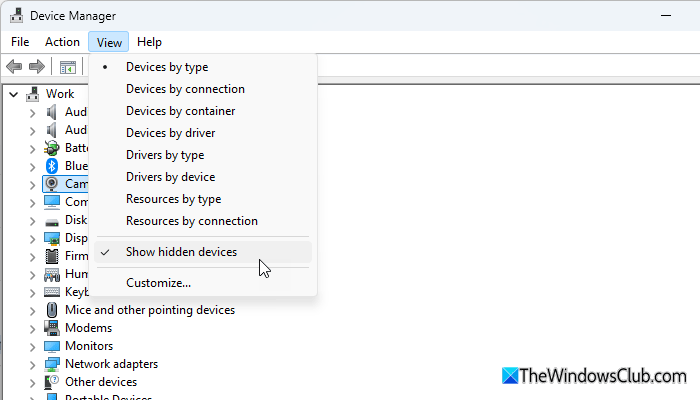
- 点击查看 > 显示隐藏的设备。
- 展开相机部分。
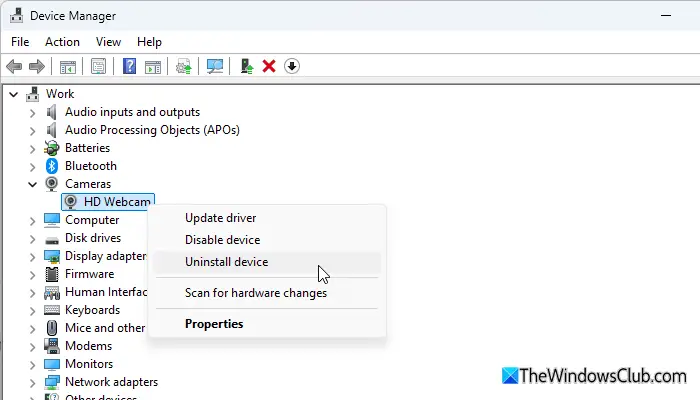
- 右键单击相机并选择卸载设备选项。
- 单击卸载按钮。
首先,您需要先打开设备管理器。虽然您可以使用“开始”菜单或任务栏搜索框来打开它,但您也可以使用 Win+X 菜单。在这种情况下,请按赢+X并选择装置经理从菜单中。
接下来,您需要显示隐藏的设备,因为这些不活动的虚拟摄像机可能并不总是可见。为此,请访问看法并选择显示隐藏的设备选项。
然后,展开相机部分。在这里,您可以找到所有摄像机,包括虚拟摄像机。右键单击要删除的摄像机,然后选择卸载设备选项。
最后,单击卸载按钮确认。
一旦完成,它将立即被删除。但是,如果您使用 Phone Link 应用程序,但不想再使用它,您有不同的选项来禁用它。
从 Windows 设置中卸载或禁用虚拟相机
要使用 Windows 设置从 Windows 11/10 卸载或禁用虚拟摄像头,请按照以下步骤操作:
- 按 Win+I 打开 Windows 设置。
- 前往蓝牙和设备 > 移动设备。
- 单击管理设备按钮。
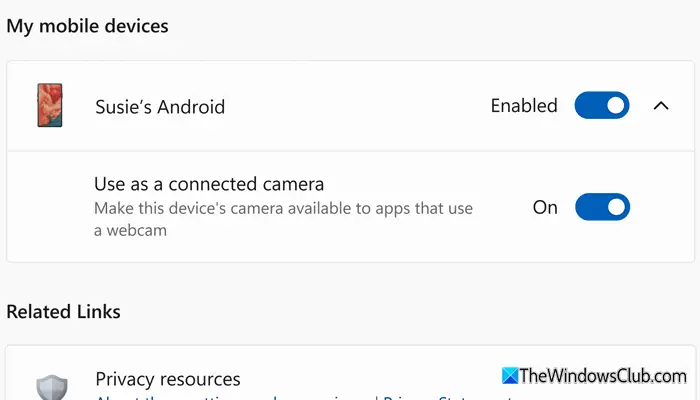
- 展开手机的设置。
- 切换按钮以关闭用作连接的相机环境。
首先,按 Win+I 打开 Windows 设置。然后,前往蓝牙和设备 > 移动设备并单击管理设备按钮。
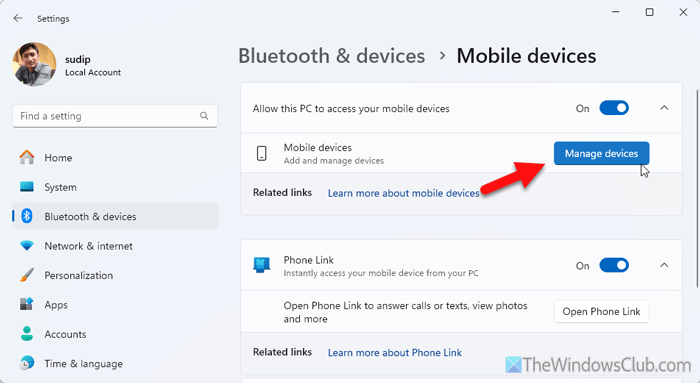
在这里您可以找到迄今为止已连接的所有手机。单击电话并切换用作连接的相机按钮将其关闭。
就这样!
读:
如何删除虚拟摄像机?
要删除虚拟相机,请打开设备管理器并展开相机菜单。然后,右键单击要删除的摄像机,然后选择卸载设备选项。接下来,单击卸载按钮确认。
如何禁用 Windows 虚拟照相手机链接?
要禁用 Phone Link 中的虚拟摄像头,请打开 Windows 设置,转至蓝牙和设备 > 移动设备、并单击管理设备选项。展开移动设备并切换用作连接的相机按钮。
读: