
Oracle VirtualBox 允许您在各种虚拟机上运行多个操作系统。然而,当尝试将 USB 设备添加到虚拟机时,我们中的一些人遇到了致命错误,导致虚拟机无法识别连接到主机系统的 USB 设备或与之通信。在这篇文章中,我们将讨论当 VirtualBox 无法枚举 USB 设备时该怎么办。
无法枚举 USB 设备...
无法枚举主机 USB 设备
无法加载主机 USB 代理服务 (VERR_FILE_NOT_FOUND)。该服务可能未安装在主机上。
结果代码:E_FAIL (0X00004005)
组件:HostWrap
接口 IHost {…}
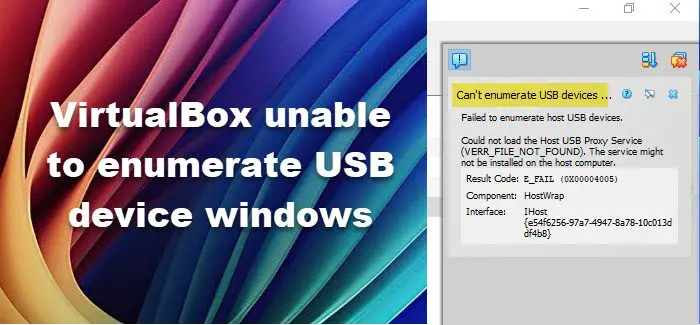
如果 VirtualBox 无法枚举 Windows 11/10 计算机上的 USB 设备,请按照下面提到的解决方案进行操作。
- 重新启动主机
- 在主机上重新安装 USB 驱动程序
- 更新或降级 VirtualBox
- 安装扩展包
- 启用USB控制器
让我们详细讨论一下这个问题。
1]重新启动主机
首先,我们将重新启动主机,因为该问题可能是由于故障造成的。如果是这种情况,请在计算机启动后打开 VirtualBox 并重试添加 USB。如果再次失败,请转到下一个解决方案。
2]在主机上重新安装USB驱动
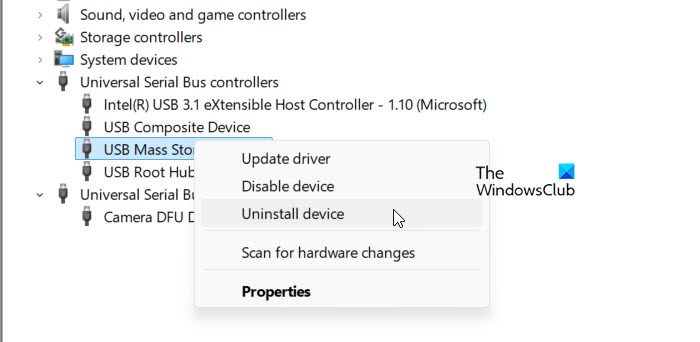
接下来,我们建议您在主机上重新安装 USB 驱动程序,看看是否有帮助。 USB 驱动程序损坏或故障可能会导致此问题。为此,请按照下面提到的步骤操作。
- 拔下 USB 设备。
- 打开装置经理通过从“开始”菜单中搜索它。
- 扩张通用串行总线控制器,右键单击您删除的 USB 设备,然后选择卸载设备。
- 重新插入设备并让它再次安装驱动程序。
最后,检查问题是否解决。
3]更新或降级VirtualBox
Oracle VirtualBox 7.0.10 版本存在问题。但是,7.1.0 可用。如果您的工作流程允许,请继续更新 VirtualBox。如果您无法更新,请考虑降级到旧版本。
4]安装扩展包
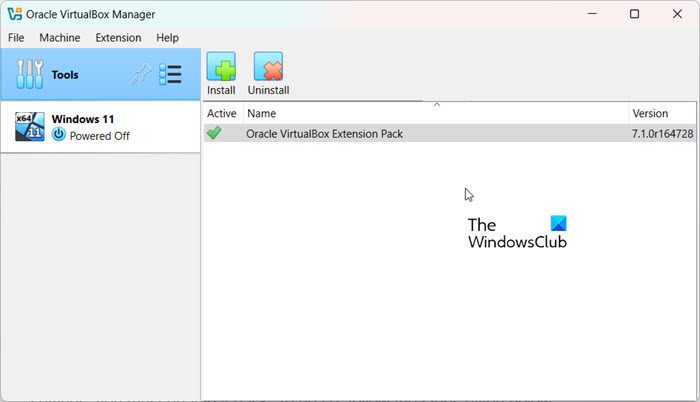
要在虚拟机内使用主机 USB 设备,您需要安装其扩展包。如果您还没有这样做,请转到virtualbox.org并下载扩展包。下载后,请按照以下步骤操作。
- 打开虚拟盒子。
- 点击文件 > 工具 > 扩展包管理器。
- 现在,导航到该位置并选择扩展包。
- 选择后,它将开始安装。
安装扩展包后,检查问题是否已解决。
5]启用USB控制器
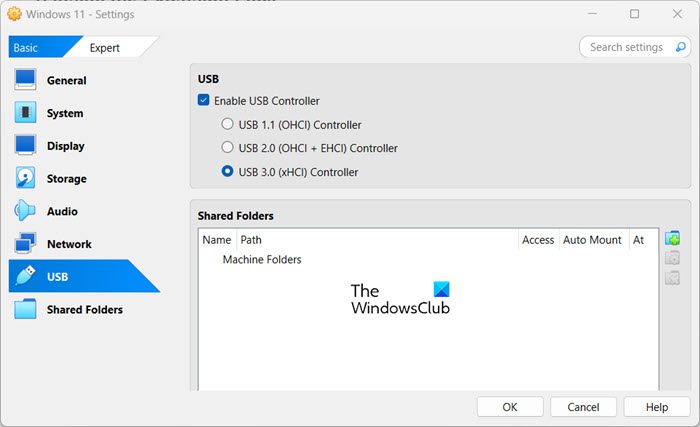
如果由于某种原因您在虚拟机设置中禁用了 USB 控制器,则必须再次启用它。为此,请按照以下步骤操作。
- 打开虚拟盒子。
- 右键单击虚拟机,然后单击设置。
- 现在,前往USB并勾选关联的框启用 USB 控制器。
- 然后,您可以选择要使用的控制器版本并保存设置。
希望这能为您完成这项工作。
读:
为什么我无法在 VirtualBox 中访问 USB?
无法在 VirtualBox 中访问 USB 的原因可能有多种。但是,您很可能没有为相关虚拟机启用 USB 支持。您可以查看前面提到的指南来执行相同的操作。
读:
如何在 VirtualBox 中启用 USB 设备?
要在 VirtualBox 中启用 USB 设备,请右键单击虚拟机并转到“设置”。在“设置”窗口中,单击 USB 并选中与启用 USB 控制器。最后,保存设置。
另请阅读:
![Dell SupportAssist 中出现意外错误 [修复]](https://sclub.recmg.com/tech/blogs/wp-content/uploads/2025/01/An-Unexpected-Error-Occurred-in-Dell-SupportAssist.jpg)
![安装程序需要空间来更新 Windows 11 [修复]](https://sclub.recmg.com/tech/blogs/wp-content/uploads/2024/11/Setup-needs-space-to-update.png)