由于硬件要求,并非所有用户都可以升级到 Windows 11。微软还发布了官方工具适用于 Windows 11。如果您的计算机不具备 Windows 11 支持的硬件,则无法升级到它。不过,有一种方法可以使用 Rufus 将不受支持的计算机升级到 Windows 11。我将在本文中向您展示如何做到这一点。
要使用 Rufus 将不受支持的计算机升级到 Windows 11,您需要带有 Windows 11 ISO 文件的 USB 闪存驱动器。允许用户使用 Windows 11 ISO 创建安装介质。但是,您无法使用媒体创建工具,因为您的计算机没有 Windows 11 支持的硬件。
以下是要遵循的步骤:
- 下载 Windows 11 ISO 文件
- 下载Rufus软件
- 运行 Rufus 软件并使用 Windows 11 ISO 创建可启动 USB 闪存驱动器
- 运行安装文件
在计算机上安装 Windows 11也可以通过注册表调整来实现。然而,这种方法并不适合所有人,因为并非所有用户都熟悉修改注册表。此外,不正确的注册表修改也会使您的系统不稳定。因此,继续使用 Rufus 是最简单的方法。
让我们开始吧。
1]下载Windows 11 ISO
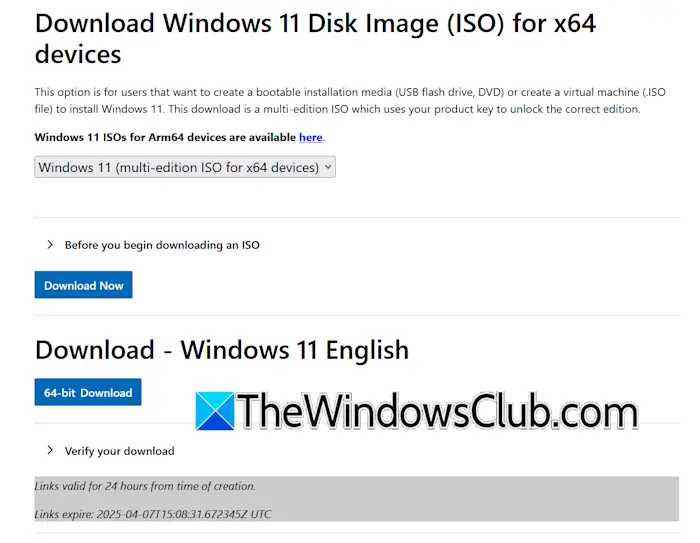
第一步是下载 Windows 11 ISO 文件。访问官方网站下载最新的Windows 11 ISO文件。您还可以文件,但我建议你。
2]下载并运行Rufus软件
下一步是。 Rufus 提供安装程序和便携式版本。您可以下载其任一版本。现在,将 USB 闪存驱动器连接到计算机,然后运行 Rufus 软件。
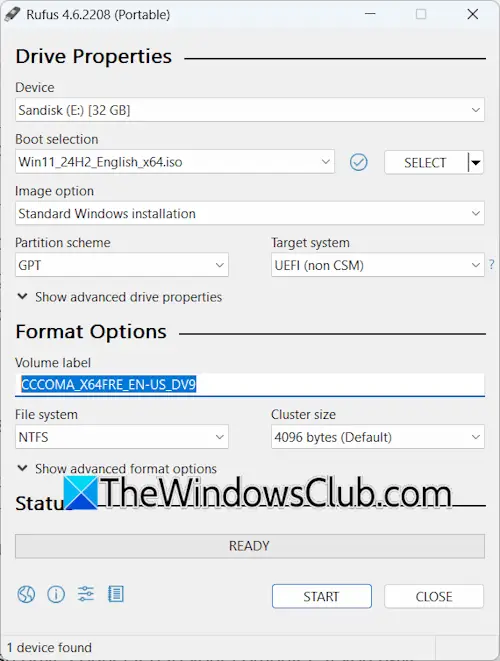
它会自动检测连接到您计算机的 USB 闪存驱动器。如果您连接了多个 USB 闪存驱动器,请选择正确的一个,使其成为带有 Windows 11 ISO 的可启动驱动器。现在,单击选择按钮并从您的系统中选择 Windows 11 ISO 文件。根据您的硬盘分区方案,选择正确的选项。下格式选项部分,将所有选项保留为其默认值。您还可以重命名 USB 闪存驱动器或保留此选项不变。
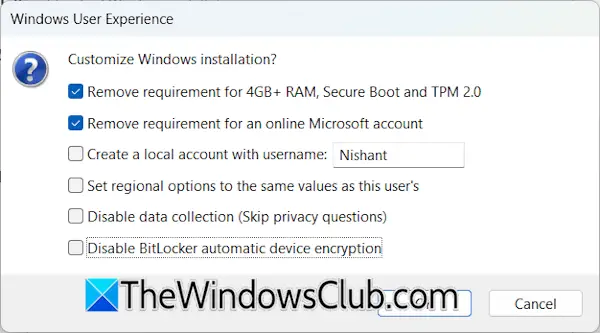
完成后,单击开始。将出现一个新的弹出窗口。您必须在此处选择 Windows 11 安装的自定义选项。此窗口将允许您绕过硬件要求。选择“删除对 4GB+ RAM、安全启动和 TPM 2.0 的要求”。
您还可以删除对在线 Microsoft 帐户的要求。完成后,单击好的。单击“确定”后,您将收到一条警告消息,表明所选 USB 闪存驱动器上的所有数据都将被删除。单击“确定”,Rufus 将开始使用 Windows 11 ISO 创建可启动 USB 闪存驱动器。这个过程需要一些时间。
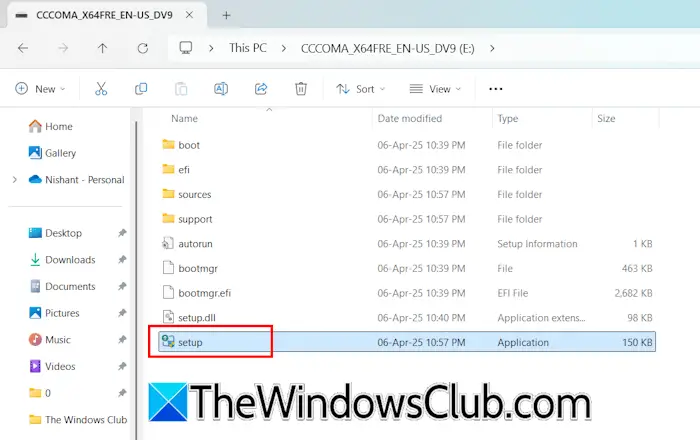
该过程完成后,您就可以将系统升级到 Windows 11。现在,打开文件资源管理器。您将在那里看到可启动 USB 闪存驱动器。打开它。现在,运行安装文件以升级到 Windows 11。
就是这样。我希望这有帮助。
有关的:
- ?
- ?
如何从可启动 USB 升级到 Windows 11?
首先,下载 Windows 11 ISO 文件并使用它创建可启动 USB 闪存驱动器。当可启动 USB 准备就绪时,将其打开并找到安装文件。运行该安装文件以升级到 Windows 11。
鲁弗斯安全吗?
Rufus 是一款第三方工具,用于创建带有安装介质的可启动 USB 闪存驱动器。它很安全,您可以使用它来安装 Windows 11 或 Windows 10。Rufus 还可以帮助您绕过 Windows 11 硬件要求。
阅读下一篇:。