如果你的外部摄像头或网络摄像头未检测到或在 Windows 11/10 计算机中工作,本文中提供的建议将会有所帮助。导致此问题的原因可能有多种,例如防病毒软件冲突、驱动程序损坏等。
如果在 Windows 11/10 中未检测到您的外部摄像头或网络摄像头,请执行以下建议。
- 初步修复
- 运行相机疑难解答
- 卸载并重新安装网络摄像头驱动程序
- 检查您的隐私设置
- 禁用您的防病毒软件
- 卸载并重新安装 USB 串行总线控制器
下面详细解释了所有这些修复。
网络摄像头无法工作或在 PC 上检测不到
1]初步修复
在继续执行这些故障排除步骤之前,请尝试以下操作:
- 重新启动计算机。
- 将网络摄像头插入另一个可用的 USB 端口。
- 检查您的网络摄像头电缆。电缆可能已损坏。
- 在另一台工作计算机上测试您的网络摄像头。
上述步骤将让您知道问题是否出在您的网络摄像头上。
2]运行相机疑难解答
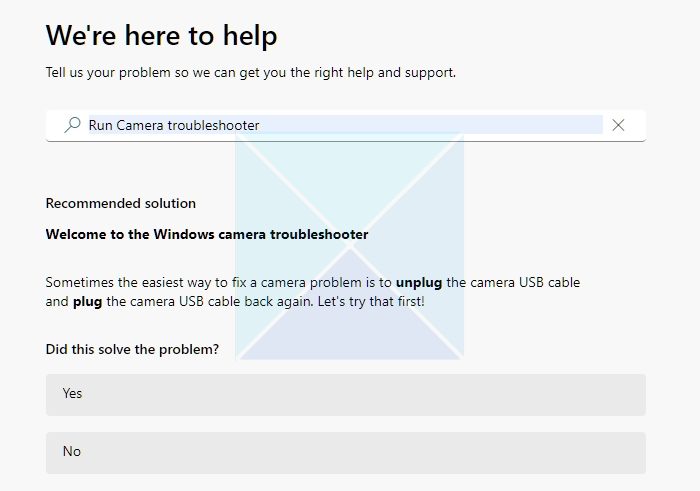
。它是一个自动故障排除程序,可帮助解决 Windows 计算机上的相机问题。要启动此疑难解答程序,请打开 Windows 11 设置并转到系统 > 疑难解答 > 其他疑难解答。单击跑步相机旁边的按钮。
3]卸载并重新安装网络摄像头驱动程序
损坏的驱动程序还会导致相应硬件设备出现问题。在这种情况下,重新安装驱动程序会有所帮助。按照以下步骤卸载并重新安装网络摄像头驱动程序:
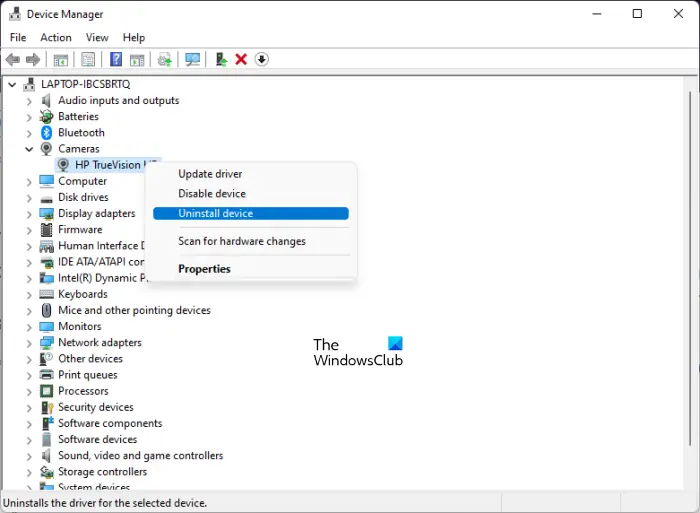
- 打开设备管理器。
- 展开相机分支。
- 右键单击网络摄像头驱动程序并选择卸载设备。另外,检查隐藏的设备。前往查看 > 显示隐藏的设备。卸载启用隐藏设备后出现的相机驱动程序。
- 关闭设备管理器并重新启动计算机。
Windows 将在重新启动时自动重新安装丢失的驱动程序。现在,检查问题是否已解决。
4]检查您的隐私设置
下一步是检查您的隐私设置。您的网络摄像头可能被阻止。请按照下面提供的说明进行操作:
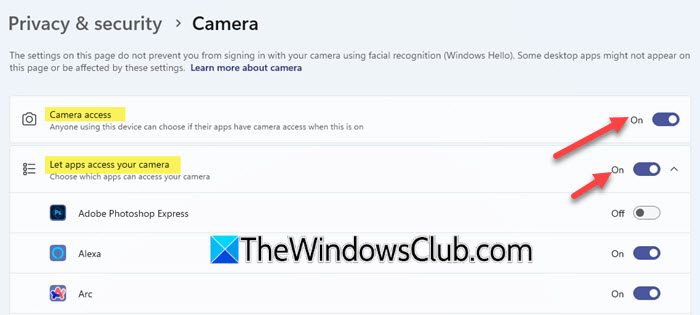
- 打开 Windows 11 设置。
- 去前往隐私与安全 > 相机。
- 这相机访问按钮应该打开。如果它已关闭,请将其打开。
- 另外,扩大让应用程序访问您的相机选项卡并打开所需应用程序的相机访问权限。
5]暂时禁用您的防病毒软件
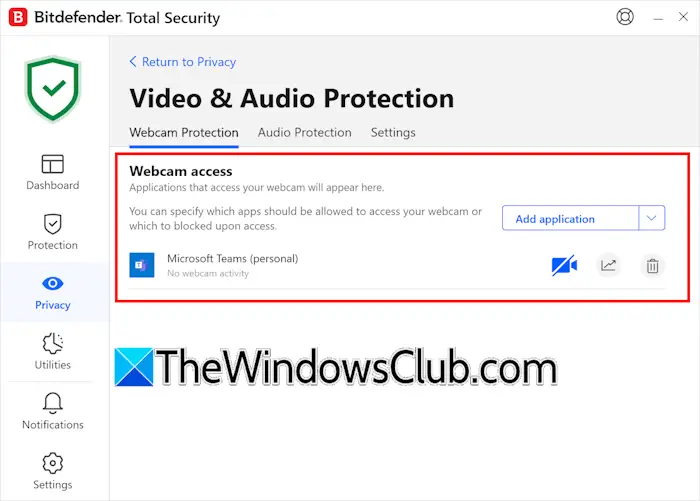
您的防病毒软件可能会阻止您的网络摄像头。要检查这一点,请禁用防病毒软件并检查问题是否仍然存在。如果这有帮助,请在防病毒设置中管理网络摄像头保护。如果您不知道如何执行此操作,请参阅防病毒软件的支持页面。
6]卸载并重新安装USB串行总线控制器
如果问题仍然存在,请卸载并重新安装 USB 控制器。在继续之前,我们建议您,这样如果出现任何问题,您可以将系统恢复到之前的工作状态。
请按照以下步骤操作:
- 打开设备管理器。
- 展开通用串行总线控制器分支。
- 右键单击USB主机控制器驱动程序一一选择卸载设备。
- 关闭设备管理器并重新启动计算机。 Windows 11 将自动重新安装丢失的驱动程序。
就是这样。
有关的:
为什么在 Windows 11 上检测不到我的相机?
此问题的最常见原因是相机驱动程序损坏。打开设备管理器并展开相机分支。如果您的相机驱动程序显示警告标志,请将其卸载并重新启动计算机。另一个原因是 USB 端口或相机电缆有故障。
如何将外部摄像头连接到 Windows 11?
通过将 USB 电缆插入任何可用的 USB 端口,可以将外部 USB 摄像头连接到 Windows 11 计算机。连接相机后,Windows 11将自动安装所需的驱动程序。
阅读下一篇:。

![Auth 读取 ECONNRESET Copilot 错误 [修复]](https://sclub.recmg.com/tech/blogs/wp-content/uploads/2024/12/error-econnreset-copilot.jpg)