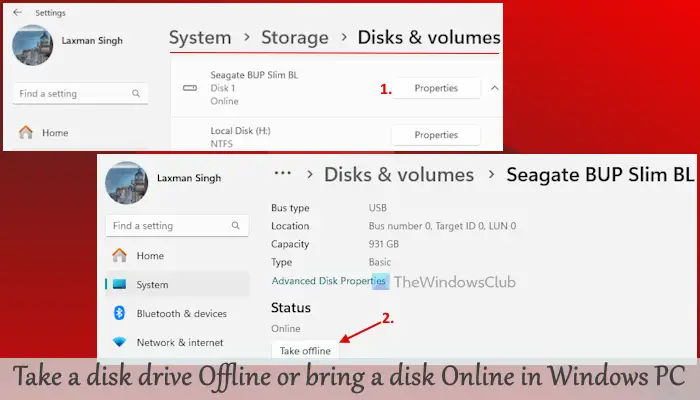
音频平衡是 Windows 11/10 计算机中的一项功能,允许用户他们的扬声器或耳机。您可以分别为左右声道设置不同的音频电平。如果音频平衡功能不起作用。本文列出了此问题的一些修复方法。
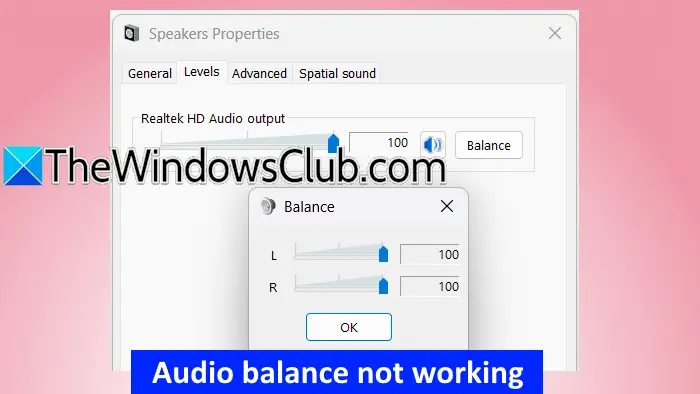
据报道,两个通道的音频电平都被锁定。调整一个通道的音频电平会自动更改另一通道的音频电平,反之亦然。如果出现以下情况,以下修复将对您有所帮助:音频平衡在您的 Windows 11/10 计算机上不起作用。
- 运行音频疑难解答
- 回滚音频驱动程序
- 更新或重新安装音频驱动程序
- 禁用音频增强功能
- 回滚 Windows 更新(如果适用)或执行系统还原
- 禁用注册表中的绝对音量值
- 重置你的电脑
下面详细解释了所有这些修复。
1]运行音频疑难解答
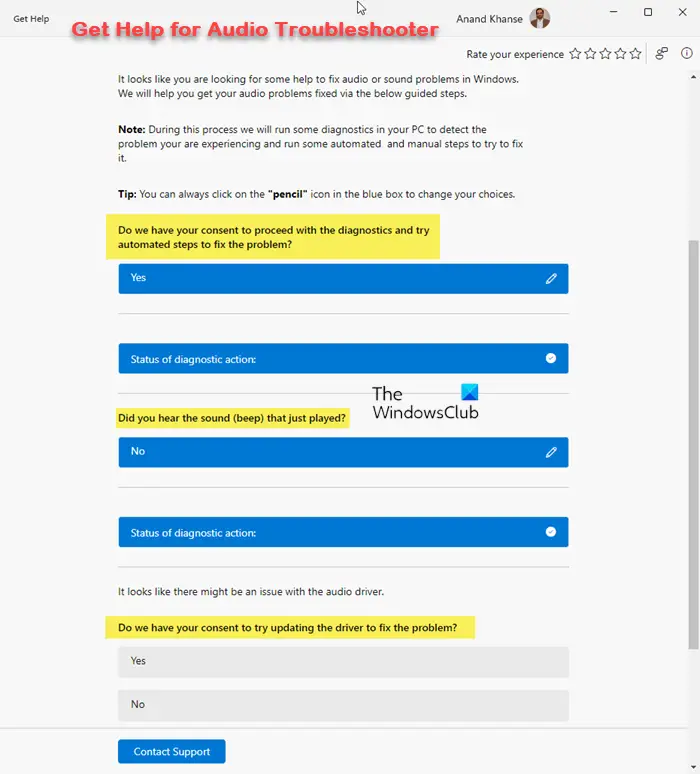
音频故障排除程序是一种自动化工具,可帮助修复 Windows 计算机中的声音问题。看看是否有帮助。您可以通过 Windows 11 中的“获取帮助”应用程序启动它。
2]回滚音频驱动程序
尝试到以前的版本,看看它是否有效。请按照下面提供的说明进行操作:
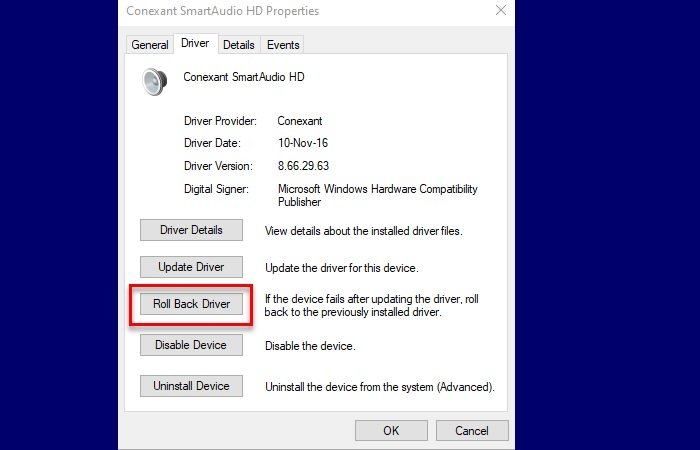
- 打开设备管理器。
- 展开声音、视频和游戏控制器分支。
- 右键单击您的音频驱动程序并选择特性。
- 前往司机选项卡并单击回滚驱动程序按钮。
如果,Windows 可能没有保留以前版本的音频驱动程序。不过,您可以尝试其他方法来回滚驱动程序。
3]更新或重新安装音频驱动程序
更新或重新安装音频驱动程序,看看是否可以解决问题。从制造商的官方网站上获取并按照以下步骤操作:
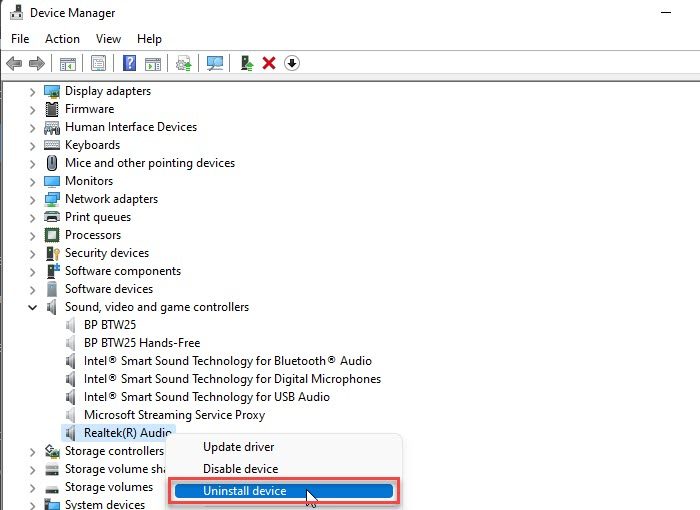
- 打开设备管理器。
- 展开声音、视频和游戏控制器分支。
- 右键单击音频驱动程序并选择卸载设备。
卸载驱动程序后,运行安装程序文件重新安装音频驱动程序。
4]禁用音频增强
有时,音频增强功能会导致 Windows 上出现音频问题。在这种情况下,禁用此功能会有所帮助。我们建议您请按照以下步骤操作:
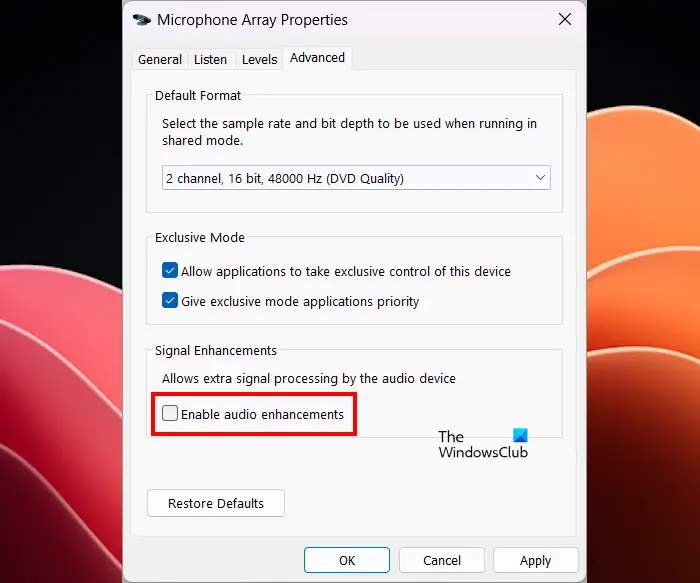
- 打开控制面板。
- 在控制面板搜索中键入声音并选择声音从搜索结果中。
- 右键单击您的音频设备,然后特性。
- 前往先进的选项卡并取消选中启用音频增强功能复选框。
- 点击申请然后单击好的。
5]回滚Windows更新(如果适用)或执行系统还原
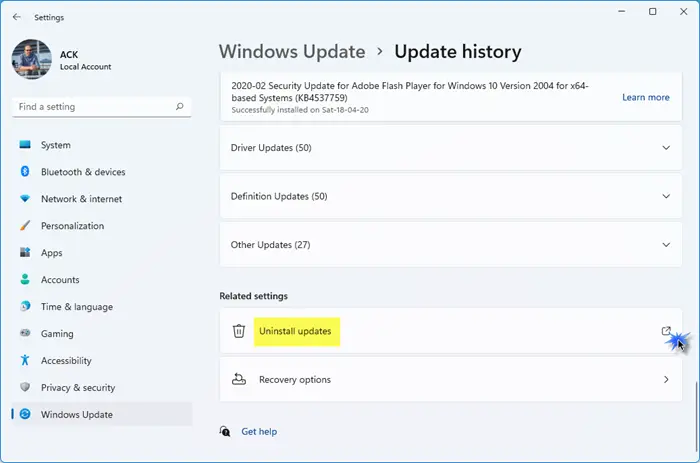
如果安装 Windows 更新后开始出现问题,您可以通过以下方式恢复它:。
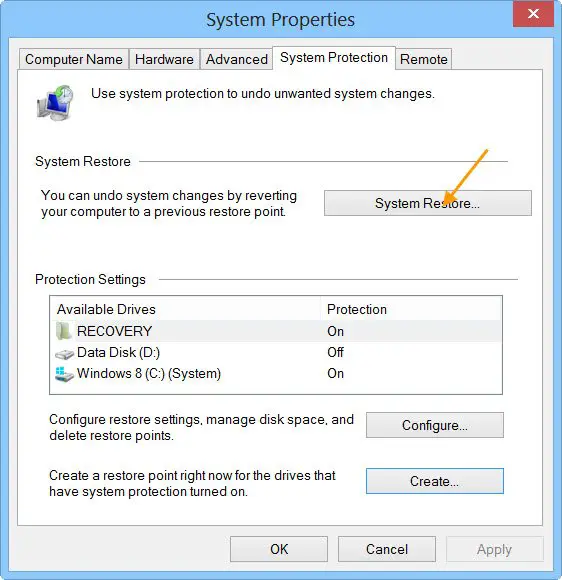
或者,您可以使用系统还原工具恢复到以前的工作状态,前提是您的硬盘上应该存在以前的还原点。
6]禁用注册表中的绝对音量值
如果问题仍然存在,请修改 Windows 注册表并禁用绝对卷功能。此修复应该有效。在继续之前,创建一个系统还原点并,因此如果出现任何问题,您可以恢复更改。
请仔细执行所有这些步骤,因为不正确的注册表修改可能会使您的系统不稳定。
打开注册表编辑器。复制以下路径,将其粘贴到注册表编辑器的地址栏中,然后点击进入。
Computer\HKEY_LOCAL_MACHINE\SYSTEM\ControlSet001\Control\Bluetooth\Audio\AVRCP\CT
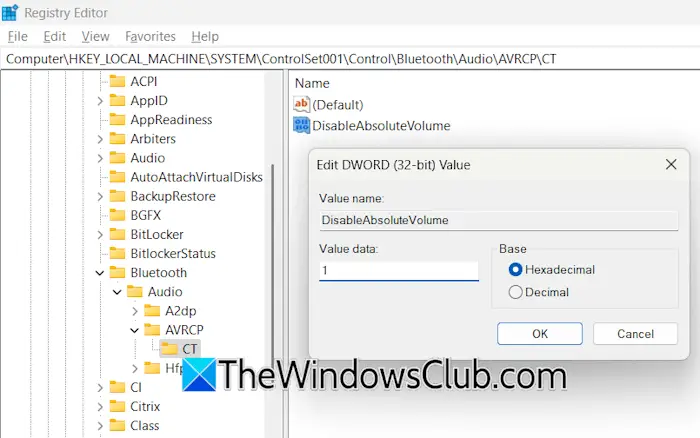
你会看到禁用绝对音量值在右侧。如果右侧不存在该值,请手动创建。为此,右键单击右侧的空白区域,然后选择新建 > DWORD(32 位)值。给禁用绝对音量命名为该值。
现在,双击禁用绝对音量值并改变其价值数据从0到1。点击好的保存更改。关闭注册表编辑器并重新启动系统。现在,这个问题应该不会发生了。
7]重置你的电脑
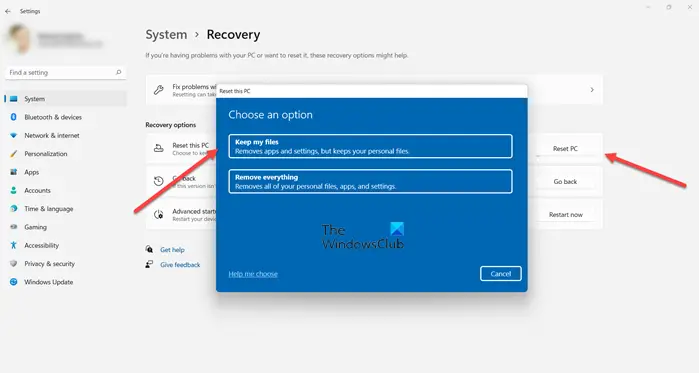
如果问题仍然存在,最后的方法是恢复为出厂默认设置。选择重置电脑时保留我的文件,因为它不会删除磁盘上的数据。但是,从安全角度来看,我们建议您在继续之前备份数据。
我希望这有帮助。
如何修复 Windows 11 中的音频平衡?
要修复 Windows 11 中的音频平衡,请打开声音设置,然后打开音频设备的属性。现在,调整两个通道的音量滑块以平衡音频设备的音频。如果音频平衡不起作用,请更新或回滚音频驱动程序。
如何修复 Windows 11 中的音频故障?
如果有或者你经历过,运行音频疑难解答并查看是否有帮助。如果这不起作用,问题可能出在音频驱动程序上。
阅读下一篇:。