
这篇文章有助于修复添加数据文件时 Outlook 中的 0x8000fff 错误。一些用户报告,当他们尝试在 Windows 11/10 系统上创建或打开 Outlook 数据文件 (.pst) 时,Outlook 应用程序无法执行此操作。相反,会显示一条错误消息错误代码:0x8000ffff。您可以在下图中看到完整的错误消息。如果 Outlook 数据文件本身、Outlook 配置文件存在问题,或者您使用邮件设置或邮件小程序添加数据文件,则可能会发生这种情况。要解决此问题,您可以使用本文中介绍的可行解决方案。
发生未知错误,错误代码:0x8000ffff。
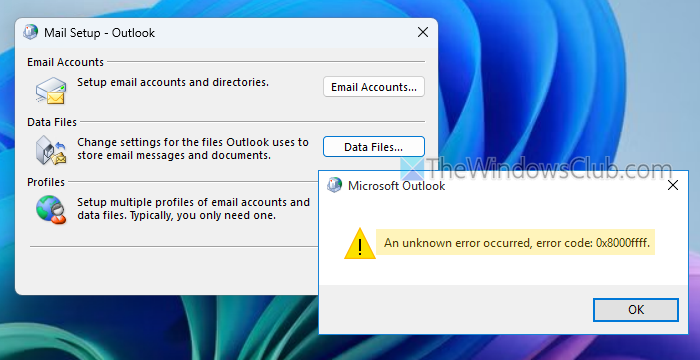
如果您收到添加数据文件时 Outlook 中出现错误代码 0x8000ffff在您的 Windows PC 上,请使用以下修复程序:
- 使用收件箱修复工具 (SCANPST.EXE)
- 使用帐户设置添加 Outlook 数据文件
- 创建新的 Outlook 配置文件
- 修复微软Office。
让我们检查一下这些修复。
1]使用收件箱修复工具(SCANPST.EXE)
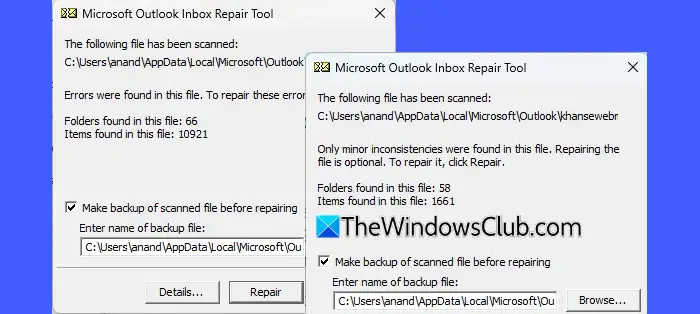
如果您尝试添加的数据文件已损坏或包含错误,您可以使用(SCANPST.EXE) 诊断和修复损坏的 Outlook 数据文件。它是 Outlook 中的一个集成工具,可帮助您修复 Outlook 中的收件箱文件夹或损坏的数据文件。你可以找到SCANPST.EXT 文件位于以下任意位置:
C:\Program Files (x86)\Microsoft Office\root\Office16
C:\Program Files\Microsoft Office\root\Office16
打开此工具,选择要扫描的 Outlook 数据文件,然后启动维修过程。这应该有帮助。
2]使用帐户设置添加 Outlook 数据文件
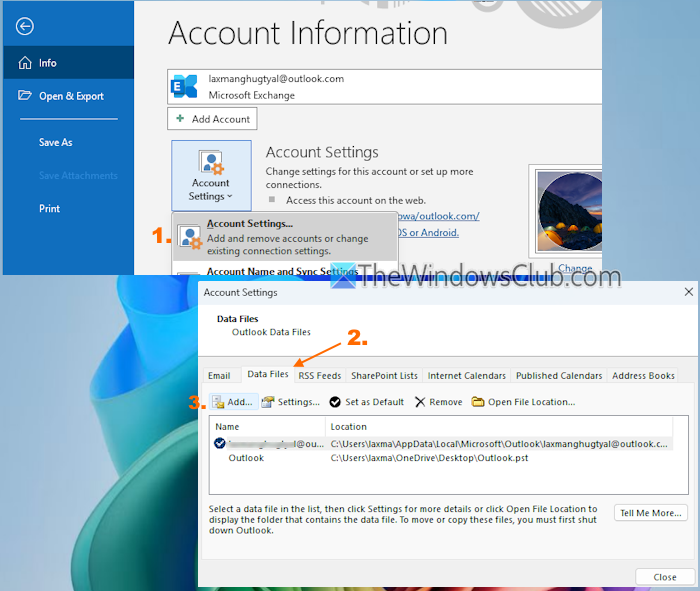
这是添加数据文件时修复 Outlook 错误 0x8000ffff 的最合适的解决方案。此错误代码主要发生在用户尝试添加或使用邮件设置(或者邮件(微软 Outlook))在控制面板中。要解决该问题,您需要使用 Outlook 应用程序中的帐户设置添加数据文件而不是邮件小程序。步骤如下:
- 在 Windows 11/10 电脑上打开 Outlook 应用程序
- 访问文件菜单
- 打开账户设置下拉菜单并选择帐户设置...选项
- 在账户设置窗口,切换到数据文件选项卡
- 使用添加…按钮创建新文件或打开现有数据文件
- 按确定。
您将能够毫无问题地添加或创建 Outlook 数据文件。
有关的:
3]创建新的 Outlook 配置文件
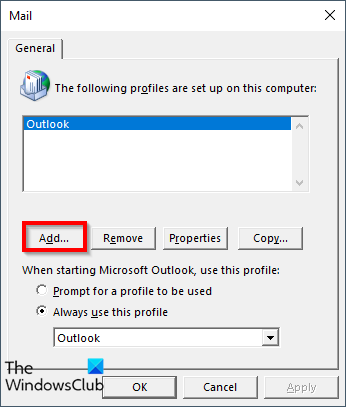
此修复适用于在加入域的计算机上遇到相同问题的用户之一。他删除了有问题的用户配置文件并创建了一个新的用户配置文件来解决该问题。所以,,完成账户设置,检查问题是否解决。
4]修复微软Office
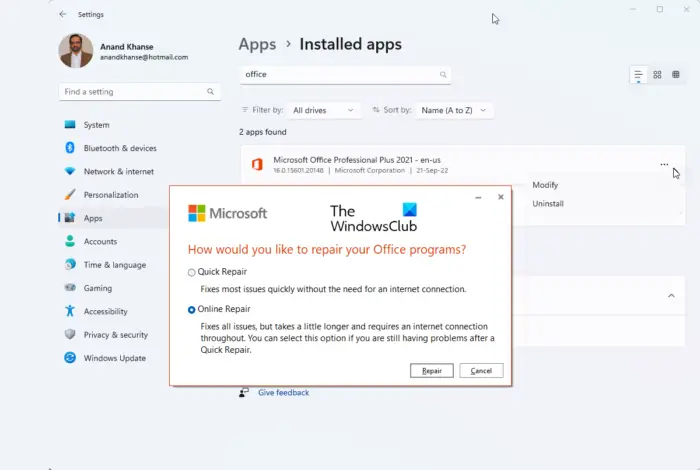
如果没有任何效果,您可以。
就这样。
类似的错误代码:
- 。
如何解决无法配置 Outlook 数据文件的问题?
如果您尝试打开 Outlook 并收到一条错误消息,释放磁盘空间,然后重试。如果脱机 Outlook 数据文件 (.ost) 出现问题,重新创建数据文件来解决问题。此外,如果问题出在 PST 文件上,您可以使用内置的 SCANPST.EXE 工具来修复 PST 文件并消除此 Outlook 数据文件错误。
如何恢复 Outlook 中的数据文件?
如果原始数据文件 (*.pst) 丢失或损坏,您可以使用其备份副本来恢复 Outlook 数据。为了这,打开 Outlook > 文件菜单 > 打开并导出 > 导入/导出。在导入和导出向导, 选择从另一个程序或文件导入, 按下一个,并完成导入过程。
接下来阅读: 。