你们中有些人可能已经看过MicrosoftStartFeedProvider.exe任务管理器中的进程。它是一个在后台运行的 Windows 进程。有些人可能想知道这个进程是什么以及它在 Windows 11/10 PC 上做什么。在这篇文章中,我们将讨论这个过程。
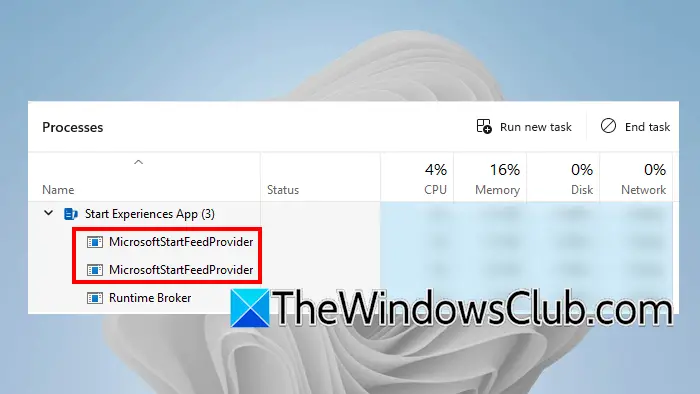
MicrosoftStartFeedProvider.exe 是与 Microsoft 启动源关联的进程,并在后台持续运行。在任务管理器中,您可以将其视为“开始体验”应用程序的一部分。然而,我在我的电脑上没有找到它。
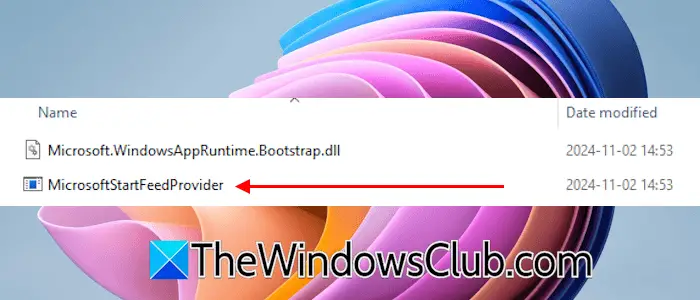
它是 Windows 11 上的可执行文件,位于文件资源管理器中的以下路径:
C:\Program Files\WindowsApps\Microsoft.StartExperiencesApp_1.1.181.0_x64__8wekyb3d8bbwe\MicrosoftStartFeedProvider
如果您在任务管理器中没有看到它,则您的系统上将不存在上述路径。如果无法进入上述路径,请更改WindowsApps文件夹的权限。默认情况下,其权限授予 TrustedInstaller。打开 WindowsApps 文件夹。不要忘记WindowsApps 文件夹的。
饲料供应商
Windows 11 中的源提供程序使用户能够同时查看来自不同应用和服务的内容。所有提要都可以在小部件板上找到,可以轻松找到有用的信息。您还可以直接从小部件板设置启用或禁用源。以下是如何做到这一点:
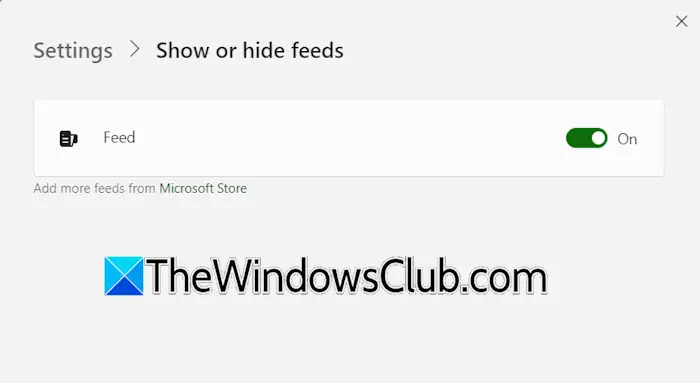
- 单击任务栏左侧的小部件图标。这将打开 Feed。
- 单击右上角的“设置”图标。
- 向下滚动并单击显示或隐藏提要。
- 关闭喂养按钮隐藏提要。
MicrosoftStartFeedProvider.exe 合法吗?
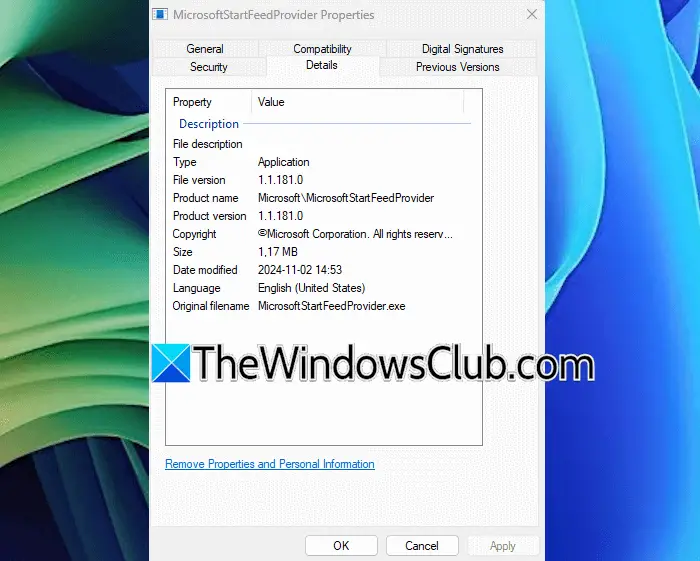
顾名思义,它是微软开发的正版可执行文件。您可以在其属性中阅读其描述。转到它所在的路径。现在,右键单击它并选择特性。您将在下面查看其信息细节选项卡。
禁用 MicrosoftStartFeedProvider.exe 是否安全?
这取决于您的使用情况。但是,禁用此进程不会对您的计算机系统造成任何负面影响。如果您不想在 Widget 中看到 Microsoft Feed,例如新闻、发现等,可以将其禁用。要禁用它,请关闭“小部件设置”中的“源”选项。
您可以禁用 Microsoft feed 吗?
是的,您可以禁用 Microsoft Feed。为此,请打开 Microsoft Widgets 中的 Feed 设置,然后单击显示或隐藏提要选项卡。之后,关闭“Feed”按钮。关闭此功能后,您将不再在 Microsoft Widgets 中看到源。
Microsoft Feed 上显示什么?
Microsoft Feed 显示用户感兴趣的内容,包括他们关注的类别。它还显示 Microsoft 365 中用户活动的混合内容。Microsoft 365 订阅者还可以查看他们正在与其他人一起处理的文档的更新。
阅读下一篇:?


![Hyper-V VM网络慢[FIX]](https://sclub.recmg.com/tech/blogs/wp-content/uploads/2025/07/hyper-v-vm-slow-network.png)