
在这篇文章中,我们将向您展示如何启用和配置 Hyper-V 远程管理适用于来自 Windows 工作站的无头 Hyper-V 主机(Windows Server Core 或 Microsoft Hyper-V Server),全部位于非域工作组环境中。您将了解如何绕过 Kerberos 限制并使用 Hyper-V 管理器的 GUI 配置安全远程访问,即使没有 Active Directory。
如果要启用和配置 Hyper-V 远程管理,可以按照下面提到的步骤操作。
- 满足先决条件
- 配置 Hyper-V 主机
- 配置管理工作站
- 启用 NTML 身份验证
让我们详细谈谈它们。
1]满足先决条件
首先,您需要确保满足以下先决条件。
- 首先,请确保Hyper-V 主机是 Windows Server 2022/2019/2016 Core 或 Hyper-V 服务器。
- 这管理工作站必须是 Windows 11/10 专业版/企业版。
- 两个设备都应该属于同一个工作站。
满足先决条件后,即可继续进行配置。
2]配置 Hyper-V 主机
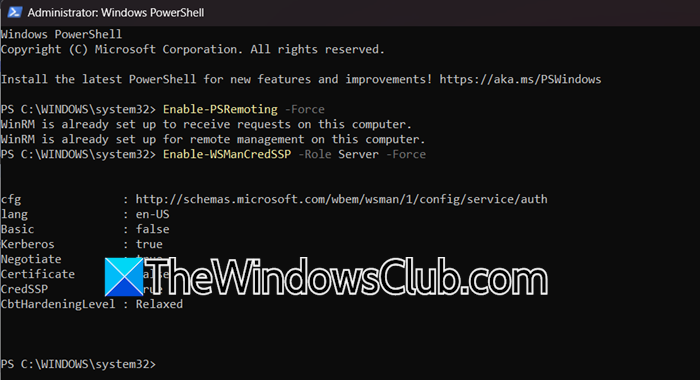
现在,让我们继续配置工作组中的 Windows Server Core/Hyper-V 服务器。为此,让我们继续并开始配置。如果您位于服务器核心上,跑步sconfig.cmd,并选择选项4启用远程管理。在基于 GUI 的系统上,请转至服务器管理器 > 本地服务器 > 远程管理 > 启用此服务器的远程管理。
现在,打开电源外壳并运行以下命令。
# 启用 PowerShell 远程处理(打开 TCP 5985)
Enable-PSRemoting -Force# 允许该主机委托客户端凭据
Enable-WSManCredSSP -Role Server -Force
现在,运行以下命令以确保 Windows Defender 防火墙不会阻止 WinRM 流量 (TCP 5985)。
Test-NetConnection -ComputerName localhost -Port 5985你的结果会是这样的——TcpTestSucceeded:正确。
但是,如果结果显示“False”,请运行以下命令。
Enable-NetFirewallRule -Name "WINRM-HTTP-In-TCP"最后,如果您需要将管理员用户添加到 Hyper-V 管理员组,以授予您的工作站用户远程管理 Hyper-V 的权限。
Add-LocalGroupMember -Group "Hyper-V Administrators" -Member "Administrator"将 Administrator 替换为您的管理用户名。要确认成员资格,您需要运行以下命令。
Get-LocalGroupMember -Group "Hyper-V Administrators"这就是我们配置 Hyper-V 主机的方法。
3]配置管理工作站
在工作站上,您首先需要启用 Hyper-V 管理工具。为此,打开跑步,类型“可选功能.exe”,并单击“确定”。现在,展开超V,打钩Hyper-V 管理工具,并单击“确定”。
或者,您可以在 PowerShell 中运行以下命令。
Enable-WindowsOptionalFeature -Online -FeatureName Microsoft-Hyper-V-Management-Clients
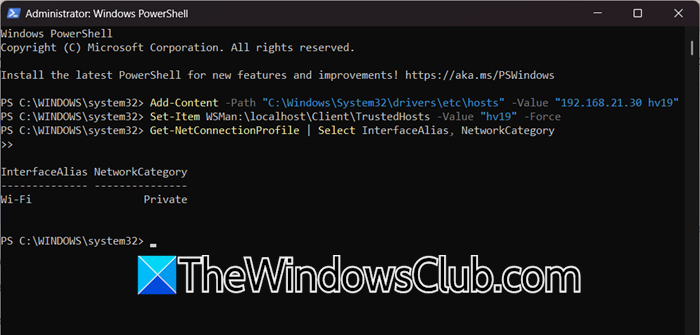
现在,你需要使用以下命令将 Hyper-V 主机 IP 映射到主机名。
Add-Content -Path "C:\Windows\System32\drivers\etc\hosts" -Value "192.168.21.30 hv19"笔记:将 192.168.21.30 替换为您的 Hyper-V 主机 IP,将 hv19 替换为其主机名。
运行以下命令配置可信主机。
Set-Item WSMan:\localhost\Client\TrustedHosts -Value "hv19" -Force现在,打开命令提示符,运行以下命令来存储 Hyper-V 主机凭据。
cmdkey /add:hv19 /user:Administrator /pass:HypVpaSS22笔记:根据需要替换凭据。
现在,运行以下命令来检查当前的配置文件。
Get-NetConnectionProfile | Select InterfaceAlias, NetworkCategory我们需要确保它是私有的;如果不是,请运行以下命令。
Set-NetConnectionProfile -InterfaceAlias "EthernetLAN2" -NetworkCategory Private最后,运行以下命令在客户端上启用CredSSP。
Enable-WSManCredSSP -Role Client -DelegateComputer "hv19" -Force
4]启用NTLM认证
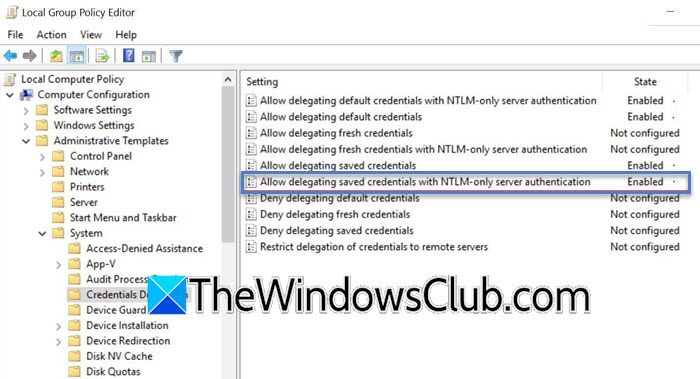
通过 GPO 的 NTLM 身份验证是指使用组策略对象来管理、审核或限制 Windows 域中 NT LAN Manager (NTLM) 协议的使用。您可以按照下面提到的步骤启用 NTLM 身份验证。
- 打开组策略编辑器。
- 现在,转到以下位置。
Computer Configuration > Administrative Templates > System > Credentials Delegation- 寻找允许使用仅 NTLM 服务器身份验证委派新凭据并将其设置为启用。
- 点击展示并添加 –wsman/hv19 和 wsman/hv19.local。
- 要应用策略,请运行gp更新/强制。
现在,继续下一步也是最后一步。
4]连接到Hyper-V主机
这就是您在工作区中设置 Hyper-V 主机的方法。完成后,您需要继续尝试连接到 Hyper-V 主机。为此,打开“运行”(Win + R),输入virtmgmt.msc,并单击“确定”。
右键单击左窗格中的 Hyper-V 管理器并连接到服务器。您需要输入您配置的主机名(例如,hv19)。
就是这样!
读:
如何启用 Hyper-V 远程管理?
要启用 Hyper-V 远程管理,您可以按照上述步骤操作。只需确保 Hyper-V 主机是 Windows Server 2022/2019/2016 Core 或 Hyper-V Server,并且设备属于同一网络工作站即可。完成后,只需按照指南操作即可。
读:
如何配置 Hyper-V 管理器?
Hyper-V 管理器是一个内置工具。要启用它,您可以转到“运行”(Win + R),输入可选功能.exe,并单击“确定”。然后,展开超V并勾选Hyper-V 管理器。最后,重新启动计算机并从“开始”菜单访问 Hyper-V 管理器。
另请阅读:


![驱动程序下载失败的错误在nvidia geforce经验[fix]](https://sclub.recmg.com/tech/blogs/wp-content/uploads/2025/03/Driver-download-failed-NVIDIA-GeForce-Experience.png)