我的 VirtualBox VM 上安装了 Windows Server;然而,当尝试安装补丁时,过去需要花费很多时间。运行后,我们发现带宽非常慢,主机和访客的网速差距巨大。在这篇文章中,我们将讨论这个问题,看看如果您正在处理以下问题,您可以做什么VirtualBox 虚拟机中的互联网速度较慢。
VirtualBox VM 中的互联网速度缓慢是由网络配置欠佳、驱动程序限制或资源限制引起的常见问题。 VirtualBox 虚拟化网络硬件,与主机系统相比,这会带来开销并降低吞吐量。
如果 VirtualBox 虚拟机中的互联网速度很慢,您可以按照下面提到的解决方案进行操作。
- 切换到桥接适配器
- 使用半虚拟化网络适配器
- 禁用大量发送卸载 (LSO)
- 启用嵌套分页
- 禁用 Hyper-V
让我们详细谈谈它们。
1]切换到桥接适配器
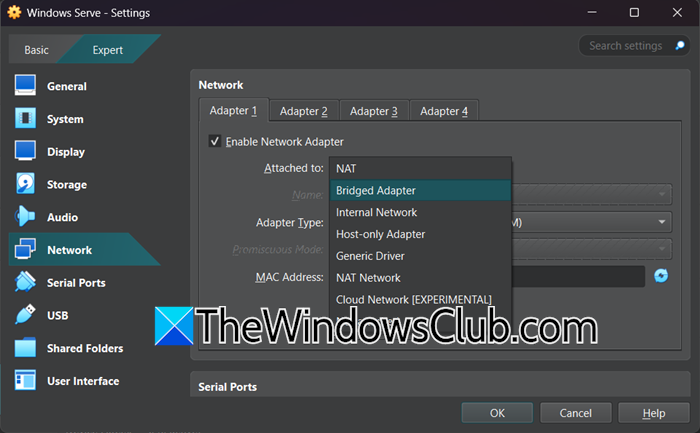
切换到桥接适配器可消除网络地址转换 (NAT) 的性能瓶颈,从而解决互联网速度慢的问题。在 NAT 模式下,VirtualBox 充当中间人,重写虚拟机的网络数据包以匹配主机的 IP 地址,这会增加 CPU 开销、延迟和人为带宽上限。桥接模式将虚拟机直接连接到您的物理网络(如独立设备),允许其通过路由器的 DHCP 获取自己的 IP,并无需转换即可进行通信。
要切换到桥接适配器,请按照下面提到的步骤操作。
- 打开虚拟盒,确保虚拟机已关闭,右键单击您的虚拟机,然后选择设置。
- 点击专家。
- 现在,前往网络 > 适配器 1。
- 改变了“附于”到桥接适配器来自 NAT(或任何配置)。
现在,启动机器并查看问题是否解决。
2]使用半虚拟化网络适配器
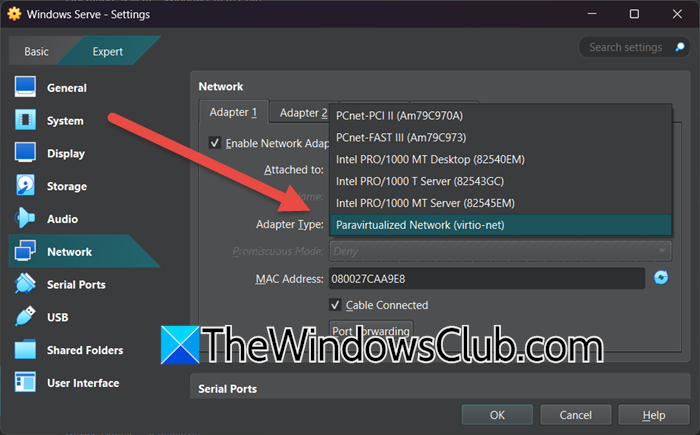
使用半虚拟化网络适配器 (VirtIO)通过用轻量级、虚拟化感知的驱动程序替换 VirtualBox 的模拟硬件(例如 Intel PRO/1000)来加速 VM 互联网。与以 CPU 密集型转换层为代价来模拟物理硬件的传统仿真不同,VirtIO 通过完全绕过硬件仿真的优化 virtio 调用进行操作。这允许虚拟机和主机通过高效的共享内存环和批处理直接通信。请按照下面提到的步骤执行相同的操作。
- 首先,关闭您的虚拟机。
- 然后,下载最新的 virtio-win 驱动程序 ISO 来自fedorapeople.org。您需要选择 stable-virtio(例如 virtio-win.iso)
- 现在,前往设置 > 专家 > 网络 > 适配器 1。
- 改变适配器类型到半虚拟化网络(virtio-net)。
- 前往存储 > 空。
- 现在,前往光驱、单击磁盘图标,选择选择/创建磁盘,然后选择virtio-win.iso。
- 启动虚拟机。 Windows 会将“以太网控制器”检测为未知硬件。
- 现在,前往设备管理器 > 其他设备 > 右键单击以太网控制器 > 更新驱动程序。
- 选择浏览我的计算机以查找驱动程序。
- 输入路径 –E:\vioscsi\2k22\amd64(将 E: 替换为您的 CD 驱动器盘符;2k22 = Windows Server 2022,根据您的操作系统版本进行调整)。
在设备管理器中,该适配器现在应在网络适配器下显示为 Red Hat VirtIO 以太网适配器。运行互联网速度测试仪来了解您的带宽。
3]禁用大量发送卸载(LSO)
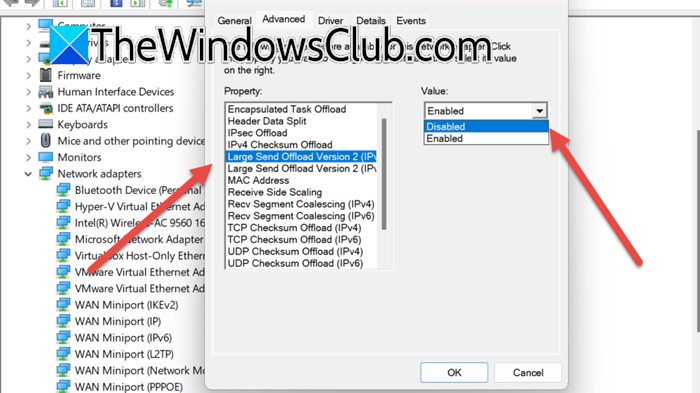
当来宾操作系统(例如 Windows)尝试将 TCP 数据包分段卸载到虚拟化网络硬件(该硬件无法有效处理大型帧)时,就会出现此问题。这会导致 VirtualBox 中出现软件碎片,从而导致 CPU 使用率增加和吞吐量降低。关闭 LSO 允许来宾操作系统自行管理数据包分段,绕过低效的硬件模拟。这会降低主机和客户机上的 CPU 负载,从而实现更流畅、更快的数据传输。要禁用大型发送卸载 (LSO),您可以按照下面提到的步骤操作。
- 打开装置经理。
- 扩张网络适配器。
- 右键单击 VirtualBox 驱动程序并选择特性。
- 前往先进的选项卡并禁用大量发送卸载 (IPv4) 和大量发送卸载 (IPv6)。
最后,检查问题是否解决。
4]启用嵌套分页
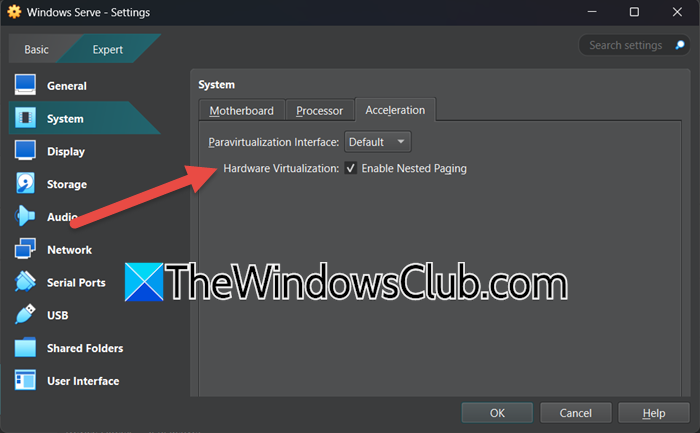
启用嵌套分页立即解决了虚拟机中的缓慢互联网问题。主要原因是它消除了对网络性能影响最严重的内存瓶颈,从而将虚拟机的网络恢复到预期的速度。要在 VirtualBox 设置中启用嵌套分页,您需要按照以下步骤操作。
- 打开虚拟盒子。
- 右键单击机器并选择设置。
- 前往专家选项卡,单击系统>加速。
- 打钩启用嵌套分页。
- 单击“确定”。
最后,检查问题是否解决。
5]禁用Hyper-V
Hyper-V 悄悄地劫持硬件虚拟化,迫使 VirtualBox 进入较慢的模拟模式。发生这种情况时,您将看到一个海龟图标。要解决该问题,请打开命令提示符以管理员身份运行以下命令来禁用 Hyper-V。
bcdedit /set hypervisorlaunchtype off
DISM /Online /Disable-Feature:Microsoft-Hyper-V
这应该会提高您的网络速度。
就是这样!
读:
如何修复虚拟机上的互联网连接?
在虚拟机中遇到网络问题的原因有多种。大多数情况下,这是由于虚拟机用于从主机访问网络的交换机造成的。如果您使用 VirtualBox,您可以按照此处提到的解决方案来解决您的问题。
读:
如何解决 VirtualBox 速度慢的问题?
由于主机系统容量或后台运行不必要的进程,您的 VirtualBox 可能响应缓慢。我们建议您查看我们的指南。希望该指南能够解决您的问题。
另请阅读:
![戴尔支持者[fix]中的另一个扫描是正在进行的错误](https://sclub.recmg.com/tech/blogs/wp-content/uploads/2025/01/Another-scan-is-in-progress-error-in-DELL-SupportAssist.jpg)