如果你想在 Windows 11 桌面上显示边缘栏,这是您可以如何做到的。虽然此功能主要适用于 Windows 10,但您也可以在 Windows 11 桌面上打开或启用 Edge Bar。
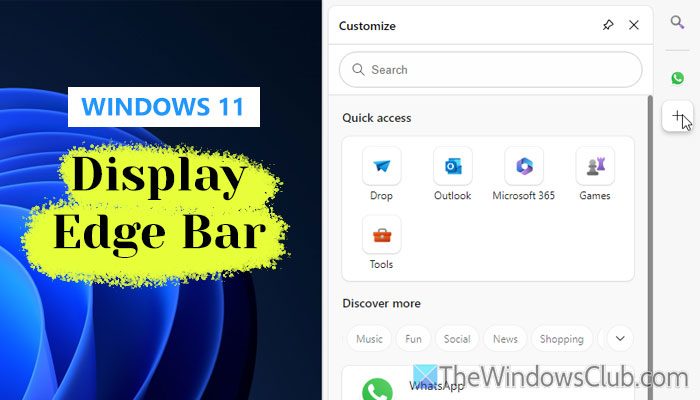
什么是边缘栏?
边缘栏是显示在屏幕右侧的附加侧边栏。它显示一些快速访问图标以及用于上网和一些流行网站(例如 WhatsApp、Instagram、Facebook、Amazon、Hulu 等)的搜索框。您无需打开 Edge 浏览器即可访问它们,这是使用 Edge Bar 的主要优点。
问题是 Edge Bar 不适用于 Windows 11 用户,尽管它在某些时候非常方便。这就是为什么您可以按照本指南使其适用于 Windows 11。
要在Windows 11桌面上显示Edge Bar,您需要找到Edge浏览器的快捷方式。但是,如果您没有桌面快捷方式,您可以按 Win+R 打开运行提示符,键入
%ProgramData%\Microsoft\Windows\Start Menu\Programs
并按 Enter 按钮。
然后,右键单击 Microsoft Edge 并创建桌面快捷方式。
完成后,右键单击桌面快捷方式并选择特性。然后,前往目标框并在现有文本末尾输入:
--enable-features=msEnableEdgeBarOnWin11ForTesting,msEdgeBarAutoHideIntoTheRightFringe
您必须在现有文本和参数之间留出一个空格。
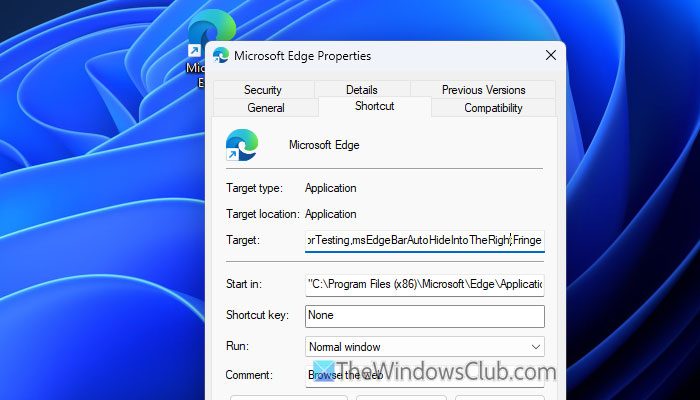
接下来,单击申请和好的按钮来保存更改。
然后,使用桌面快捷方式打开 Edge 浏览器并转到设置向导。
现在,切换到副驾驶和侧边栏选项卡并前往边缘栏部分。最后,切换启用边缘栏按钮将其打开。
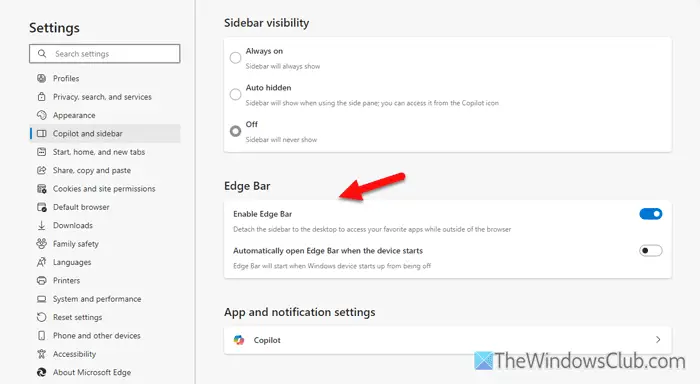
执行此操作后,边缘栏将出现在右侧。您还可以切换设备启动时自动打开Edge Bar按钮使边缘栏在启动时出现。
读:
如何在 Windows 11 中启用边缘栏?
要在 Windows 11 中启用 Edge Bar,您需要打开 Edge 浏览器的“属性”并在“目标”框末尾输入以下文本:--enable-features=msEnableEdgeBarOnWin11ForTesting,msEdgeBarAutoHideIntoTheRightFringe。然后,保存更改,打开 Edge 浏览器设置,然后转到副驾驶和侧边栏选项卡。接下来,切换启用边缘栏按钮将其打开。
如何在 Windows 11 中启用桌面上的 Edge 搜索栏?
要在 Windows 11 中启用桌面上的边缘搜索栏,请打开本地组策略编辑器并导航到以下路径:用户配置 > 管理模板 > Microsoft Edge。双击启用搜索栏设置并选择启用选项。单击好的按钮保存更改。
读:

![Clipchamp卡在准备屏幕上[修复]](https://sclub.recmg.com/tech/blogs/wp-content/uploads/2025/02/Clipchamp-stuck-on-Preparing-screen.png)