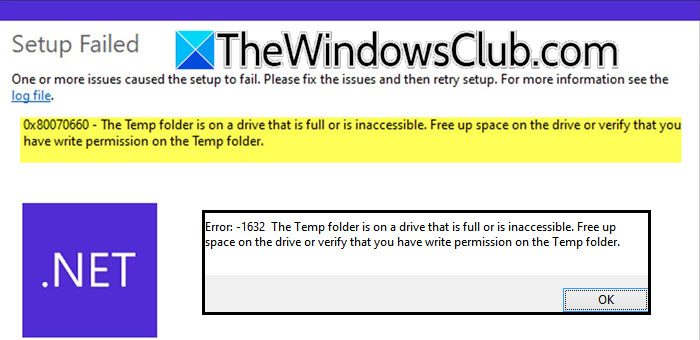
当尝试安装或更新任何应用程序(例如 .NET Framework、Adobe Acrobat、Microsoft Visual C++ Redistributable 等)时,您可能会遇到一条消息:Temp 文件夹位于已满或无法访问的驱动器上,错误 1632 或 0x80070660 。在这篇文章中,我们将讨论这个问题,并看看您可以采取什么措施来解决它。
Temp 文件夹位于已满或无法访问的驱动程序上。释放驱动程序上的空间或验证您是否具有 Temp 文件夹的写入权限。
修复临时文件夹位于已满或无法访问的驱动器上
修复Temp 文件夹位于已满或无法访问的驱动器上,错误1632或0x80070660,请按照下面提到的解决方案进行操作:
- 创建一个新的安装程序文件夹
- 在驱动器中腾出一些空间
- 确保您拥有 Temp 文件夹的完全控制权
- 更改临时文件夹的位置
- 修复安装
- 获取该程序的最新副本
让我们详细谈谈它们。
1]创建一个新的安装程序文件夹
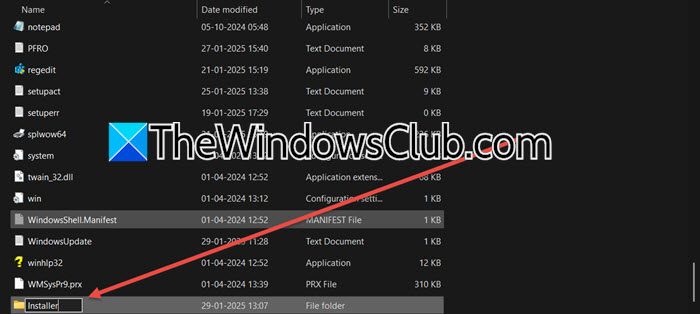
由于我们在尝试安装应用程序时遇到问题,因此 %windir%/Installer 文件夹可能存在问题,我们建议您重命名它并创建一个新的安装人员同一目录下的文件夹。但是,由于 %windir%/Installer 是 Windows Installer 用来存储使用 Windows Installer 技术安装的应用程序的重要文件的系统文件夹,因此重命名它与重命名任何其他文件夹不同。但是,您可以运行下面提到的命令来重命名它。
- 打开命令提示符作为管理员。
- 现在,运行以下命令来停止错误服务器。
net stop msiserver
- 运行下面提到的命令来重命名安装程序。
ren %windir%\Installer Installer.old
- 创建一个名为的新目录安装人员。
mkdir %windir%\Installer
- 重新启动 MSI 服务器。
net start msiserver
完成后,检查问题是否已解决。
如果您找不到安装人员文件夹,转到C:\Windows,右键单击空白处,选择新建 > 文件夹,并命名它安装人员。
2]在驱动器中留出一些空间
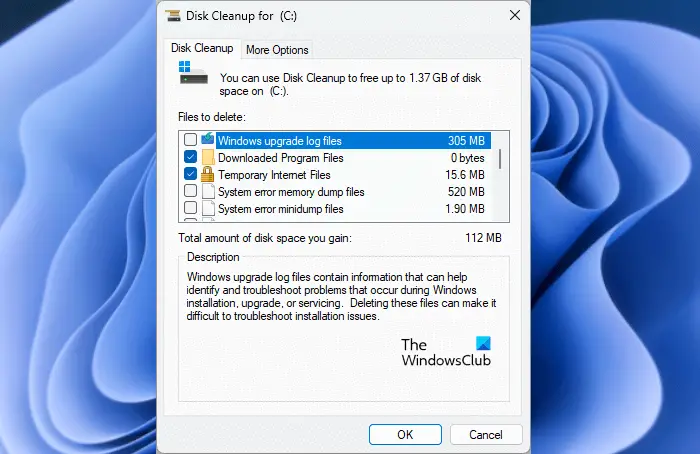
您的临时文件夹通常位于 C 盘中。如果驱动器已满,您将遇到此问题。所以,我们推荐您。只需从“开始”菜单中搜索“磁盘清理”,选择 C 驱动器来调用该工具,然后它将列出您可以删除以腾出空间的文件。另外,你以及扫描并清除计算机中的冗余文件。
您还可以删除 Temp 文件夹的内容。为此,请通过 Win + R 打开“运行”,输入“%温度%”,然后删除该文件夹的所有内容。如果您收到一条消息,指出某个文件正在使用,请打开任务管理器,终止所有进程,然后删除。
3]确保您拥有对Temp文件夹的完全控制权
您应该检查尝试安装该程序的用户是否具有对 Temp 文件夹的完全控制权。为此,请右键单击“临时”文件夹,选择“属性”,转到“安全”选项卡,然后检查是否选中了该用户的“完全控制”选项。如果未选中,请选择用户,单击“编辑”,然后选中与“完全控制”关联的框。
4]更改临时文件夹的位置
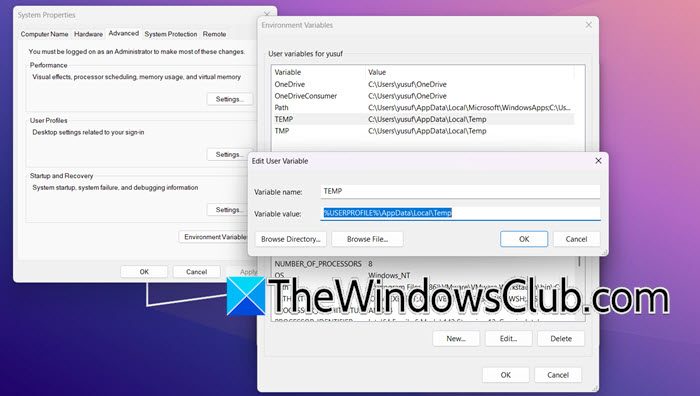
Windows 中的 Temp(临时)文件夹是操作系统和各种应用程序用来存储临时文件的目录。创建这些文件是为了在程序执行或软件安装期间临时保存数据。您确实有权通过重新分配环境变量来更改 Temp 文件夹的位置。为此,您可以按照下面提到的步骤操作。
- 通过 Win + S 打开开始搜索,输入“环境变量”,并按 Enter 键。
- 您将在先进的选项卡,只需单击环境变量选项。
- 在“环境变量”窗口中,找到“用户变量”和“系统变量”部分下的“TEMP”和“TMP”变量。
- 将变量值更改为具有足够空间的不同驱动器上的文件夹。
完成后,再次运行安装程序并查看是否有帮助。希望在将 Temp 文件夹的路径更改为具有足够空间的驱动器后,您的程序应该能够正常安装。
5]修复安装
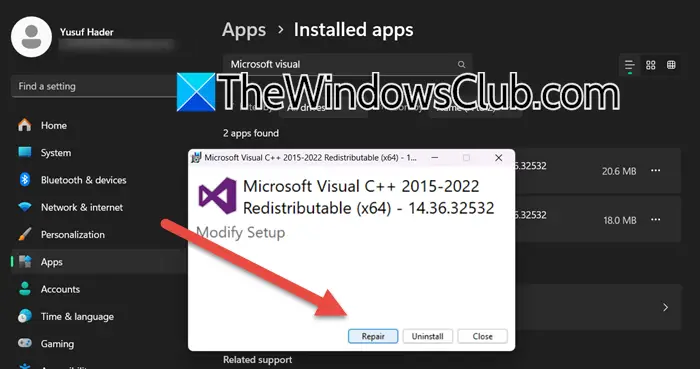
如果您在更新程序(例如 Microsoft C++ Redistributable)时遇到此问题,您应该尝试修复该程序的已安装实例。为此,请按照下面提到的步骤操作。
- 打开Windows 设置通过Win + I。
- 现在,前往应用程序 > 已安装的应用程序。
- 搜索“C++”,你会看到微软 Visual C++ 可再发行组件,单击三个点,然后单击“更改”。
- 现在,您需要选择维修出现提示时并等待程序修复。
希望这能为您完成这项工作。您可以修复许多程序,例如 Visual Studio Code、.NET Framework 等。
6]获取该程序的新副本
该程序的安装介质可能已损坏。如果所有其他方法都失败,您应该尝试获取该程序的新副本,看看是否有帮助。
我们希望您能够使用本文中提到的解决方案来解决该问题。
读:
如何释放临时文件夹上的空间?
清理 Temp 文件夹非常简单,打开运行 (Win + R),输入“%温度%”,文件资源管理器窗口打开后,使用 Ctrl + A 选择所有内容,然后单击删除。如果您收到弹出消息,指出任何文件正在使用,只需关闭系统上运行的所有程序(资源管理器除外),然后再次执行相同操作。
读:
删除 c:\windows temp 中的临时文件是否安全?
是的,删除 C:\Windows\Temp 文件夹中的临时文件通常是安全的。这些文件由操作系统和应用程序创建,用于存储临时数据。随着时间的推移,它们会累积并占用宝贵的磁盘空间。删除这些文件有助于释放空间并提高计算机的性能。但是,请确保在删除临时文件之前关闭所有打开的应用程序,因为某些文件可能正在使用中。如果您不确定,可以重新启动计算机,然后删除这些文件。定期清理临时文件夹是一个很好的做法,以保持系统平稳运行。
读:。
![500加载DeepSeek [Fix]时内部服务器错误](https://sclub.recmg.com/tech/blogs/wp-content/uploads/2025/02/500-Internal-Server-error-DeepSeek.png)
![打印机不断关闭Windows PC [FIX]](https://sclub.recmg.com/tech/blogs/wp-content/uploads/2025/01/Printer-keeps-shutting-down.png)